Envoyer des photos par mail (même beaucoup, même lourdes)
Vous voulez envoyer des photos à votre famille et le mail refuse de partir, ou vous ne trouvez pas comment en mettre plusieurs ? Voici la marche à suivre dans Gmail et dans Outlook, et la solution quand c'est trop lourd.
Vous avez de belles photos sur votre ordinateur et vous voulez les envoyer à votre famille. Vous cherchez comment envoyer des photos par mail, une seule ou toute une série, sans que le message reste bloqué. Bonne nouvelle : le geste est le même pour une photo ou pour vingt. Il tient en un bouton, le trombone. Ce tuto vous montre où il se trouve dans Gmail et dans Outlook, et quoi faire quand vos photos sont trop lourdes pour partir.
Quelle messagerie utilisez-vous ?
Regardez le nom écrit en haut de la page ou de l’onglet où vous lisez vos mails.
Pièce jointe
Un fichier (une photo, une vidéo, un document) que l’on accroche à un mail, comme on glisserait une photo papier dans une enveloppe. Le symbole des pièces jointes est presque toujours un trombone.
Envoyer des photos avec Gmail
Ouvrez un nouveau message
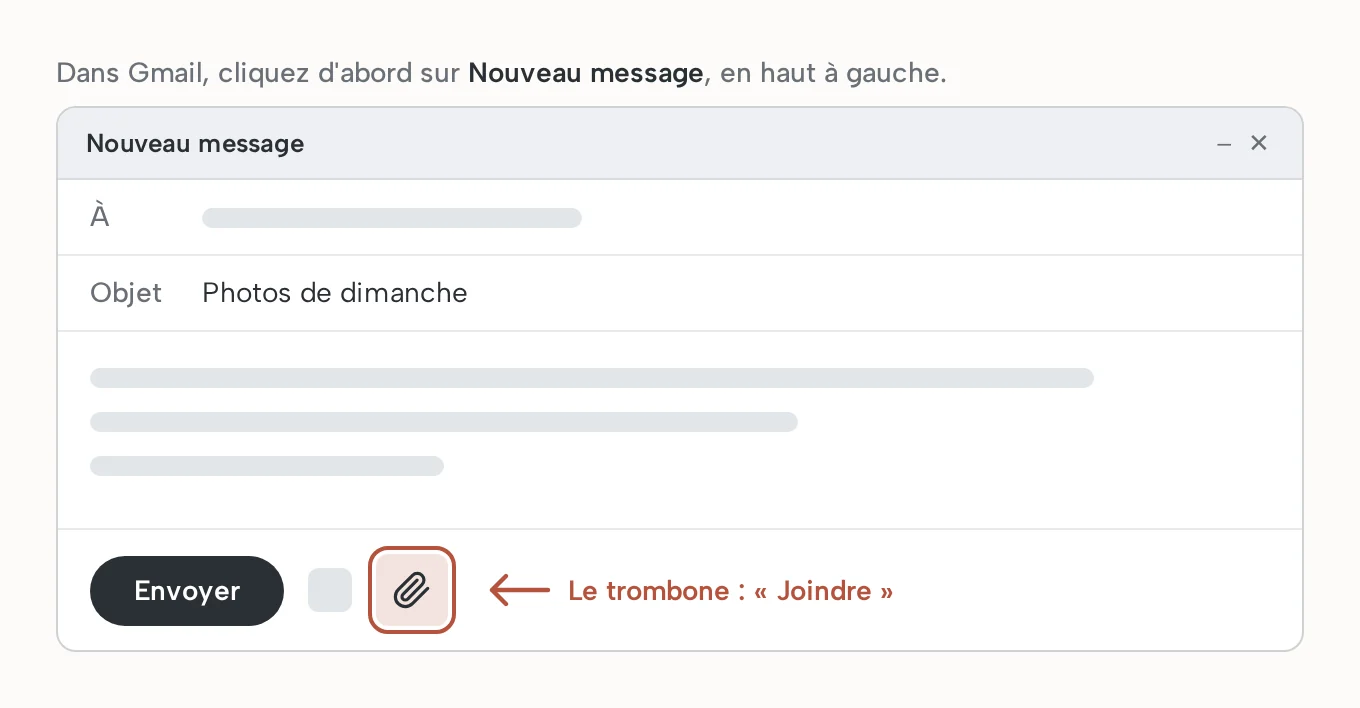
Dans Gmail, cliquez sur Nouveau message, en haut à gauche. Une fenêtre de rédaction s’ouvre. Tapez l’adresse de votre destinataire dans la ligne « À », puis un petit titre dans la ligne « Objet », par exemple « Photos de dimanche ».
Cliquez sur le trombone
Tout en bas de la fenêtre, près du bouton Envoyer, se trouve une rangée de petites icônes. Cliquez sur celle en forme de trombone : c’est le bouton Joindre.
Choisissez vos photos
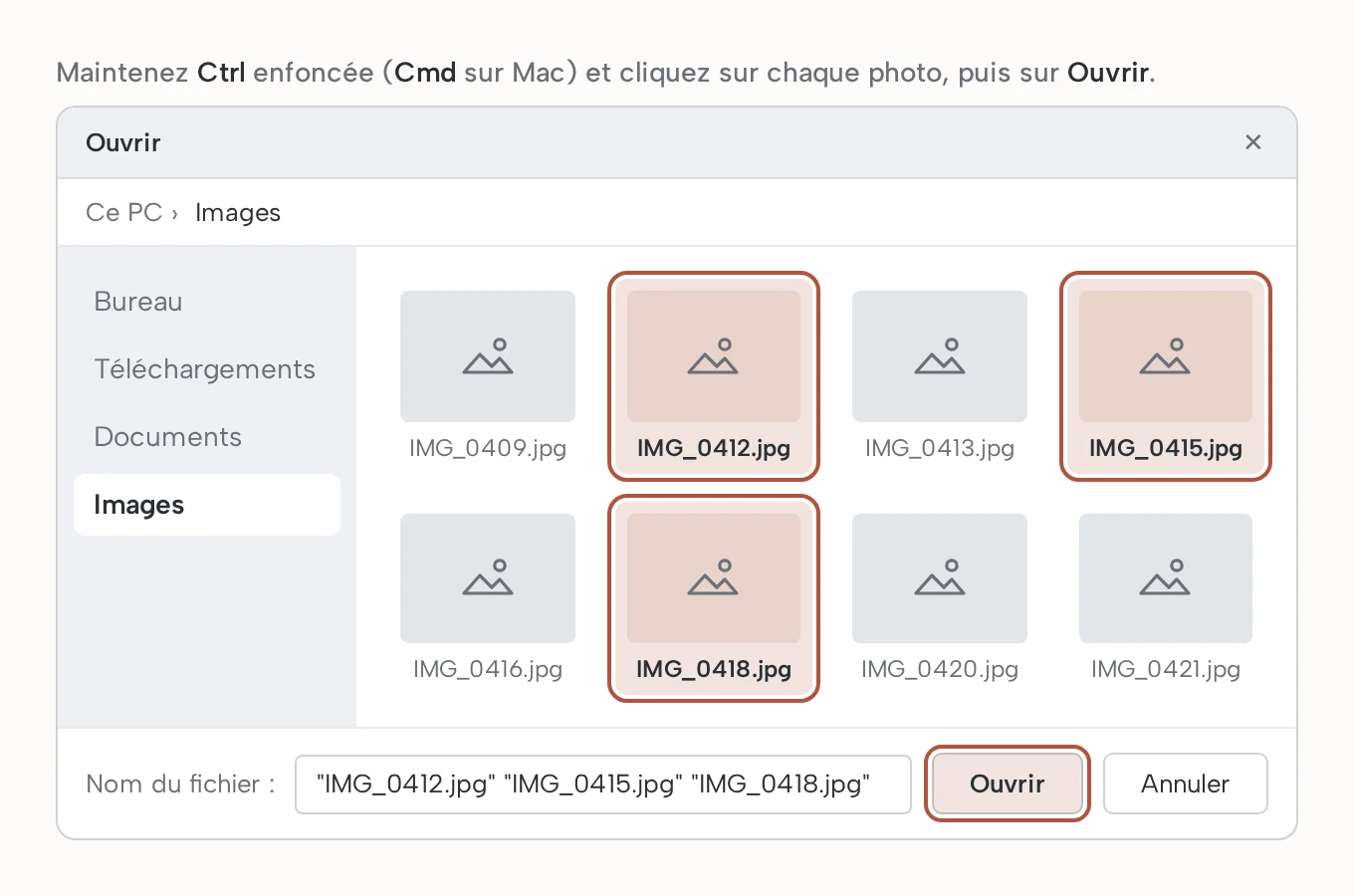
Une fenêtre s’ouvre : elle montre les fichiers rangés dans votre ordinateur. Sur Windows, les photos sont souvent dans le dossier Images, dans la colonne de gauche, ou dans Téléchargements si on vous les a envoyées.
Pour une seule photo, cliquez dessus. Pour en prendre plusieurs à la fois, gardez le doigt appuyé sur la touche Ctrl (en bas à gauche du clavier) et cliquez sur chaque photo, l’une après l’autre. Sur un Mac, c’est la touche Cmd (Commande), celle marquée ⌘. Chaque photo choisie reste surlignée. Cliquez enfin sur Ouvrir.
Si vous ne trouvez pas vos photos dans la fenêtre
Sur un Mac, les photos rangées dans l’app Photos ne se présentent pas toujours comme des fichiers. Faites-les d’abord sortir de Photos : ouvrez l’app Photos, sélectionnez les photos, puis choisissez dans le menu du haut Fichier, Exporter, puis Exporter suivi du nombre de photos. Cliquez sur Exporter, choisissez le Bureau comme emplacement, et cliquez encore sur Exporter. Vos photos vous attendent maintenant sur le Bureau, où la fenêtre de Gmail les trouvera.
Attendez, puis envoyez
Vos photos apparaissent en bas du message, chacune avec son nom. Laissez-leur le temps de se charger avant de cliquer sur Envoyer. Si vous vous êtes trompé de photo, cliquez sur la petite croix à droite de son nom : elle est retirée du message, et elle reste bien rangée dans votre ordinateur.
Il existe aussi un raccourci : vous pouvez attraper une photo avec la souris et la faire glisser directement dans la fenêtre du message.
Envoyer des photos avec Outlook
Ces étapes valent pour Outlook dans le navigateur (l’ancien Hotmail, à l’adresse outlook.live.com) et pour le nouvel Outlook : les deux se ressemblent beaucoup.
Cliquez sur « Nouveau courrier »
Le bouton se trouve en haut à gauche. Remplissez la ligne « À » avec l’adresse de votre destinataire, puis l’objet du message.
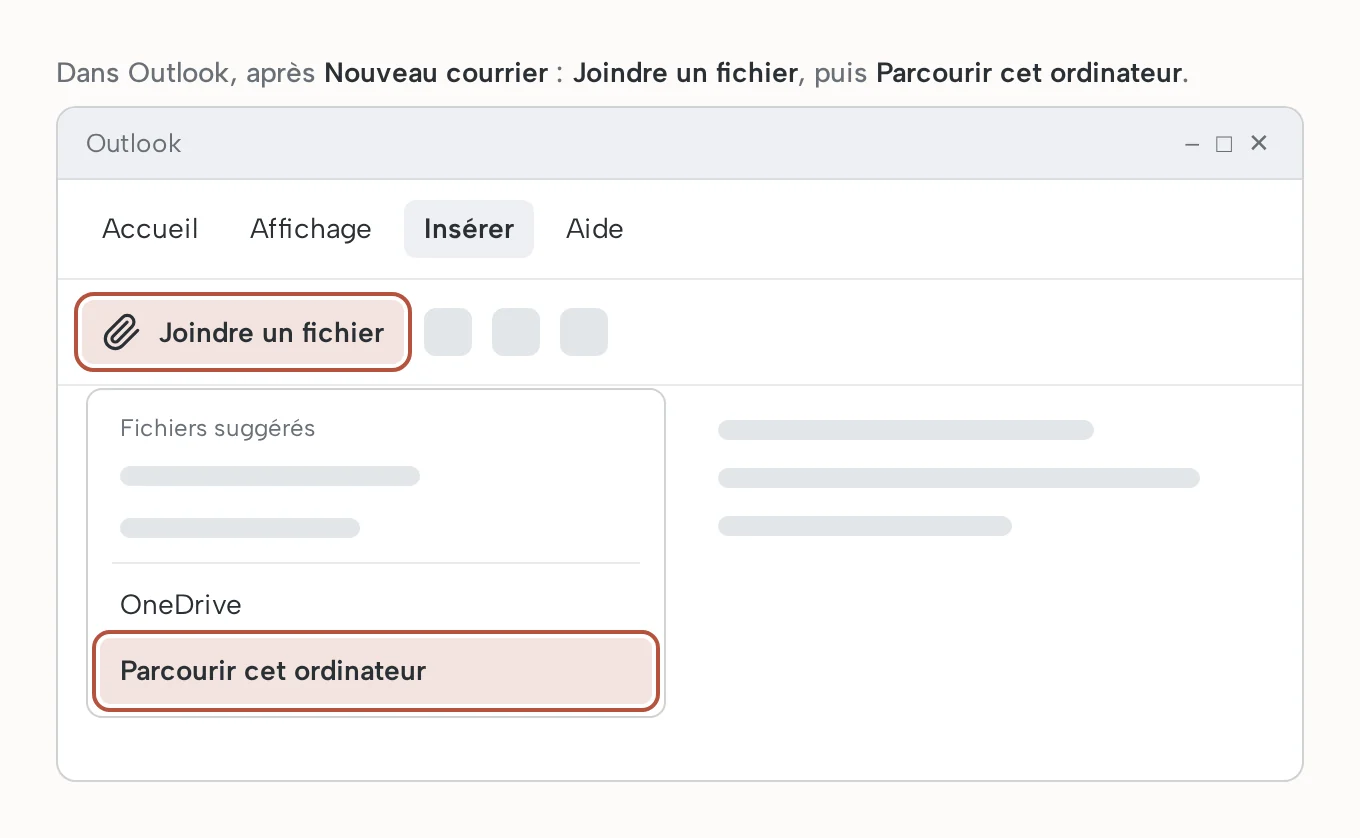
Cliquez sur « Joindre un fichier », puis sur « Parcourir cet ordinateur »
Le bouton Joindre un fichier porte lui aussi un trombone. Il se trouve dans la barre du haut du message, sous l’onglet Insérer (ou Message selon la version). Un petit menu s’ouvre : il propose d’abord vos fichiers récents et OneDrive. Cliquez sur Parcourir cet ordinateur.
Choisissez vos photos et envoyez
C’est la même fenêtre que pour Gmail. Gardez Ctrl appuyée (Cmd sur Mac) pour cliquer sur plusieurs photos, puis cliquez sur Ouvrir. Quand les photos apparaissent dans le message, cliquez sur Envoyer.
Si Outlook affiche un message d’erreur en joignant vos photos
Le plus souvent, l’ensemble est trop lourd. Outlook refuse les pièces jointes qui dépassent sa limite de taille. Passez à la partie suivante : il y a une solution simple.
Vous utilisez l’Outlook classique, celui avec un onglet « Fichier » ? Le bouton Joindre un fichier y existe aussi, dans la barre du haut. Choisissez ensuite Parcourir ce PC.
Quand les photos sont trop lourdes
Chaque messagerie limite le poids total des pièces jointes d’un même message.
Mo (mégaoctet)
L’unité qui mesure le poids d’un fichier, c’est-à-dire la place qu’il occupe. Une photo prise avec un téléphone récent pèse souvent quelques Mo. Une vidéo, même courte, pèse bien plus.
- Gmail : 25 Mo au total pour toutes les pièces jointes d’un message.
- Outlook.com (les adresses Outlook et Hotmail) : 25 Mo pour tout le message, texte compris.
Une poignée de photos passe donc sans souci. Un album entier ou une vidéo dépasse vite la limite. Voici quoi faire selon votre messagerie.
Avec Gmail, rien à faire
Si vos pièces jointes dépassent 25 Mo, Gmail les retire du message et les remplace automatiquement par un lien Google Drive. Google Drive est l’espace de rangement en ligne lié à votre compte Gmail. Votre destinataire reçoit un lien : il clique dessus pour voir les photos ou la vidéo, et les enregistrer s’il le souhaite.
Au moment d’envoyer, Gmail peut vous demander si votre destinataire a le droit d’ouvrir le fichier. Acceptez de le partager avec lui, sinon il verra le lien sans pouvoir l’ouvrir.
Avec Outlook, passez par OneDrive
OneDrive est l’équivalent de Google Drive chez Microsoft. Dans le nouvel Outlook, joignez votre photo ou votre vidéo comme d’habitude. Cliquez ensuite sur la petite flèche à droite de son nom, puis sur Charger sur OneDrive. La pièce jointe devient un lien. Un fichier envoyé par lien OneDrive peut peser jusqu’à 2 Go, soit environ 2 000 Mo : largement de quoi envoyer une vidéo.
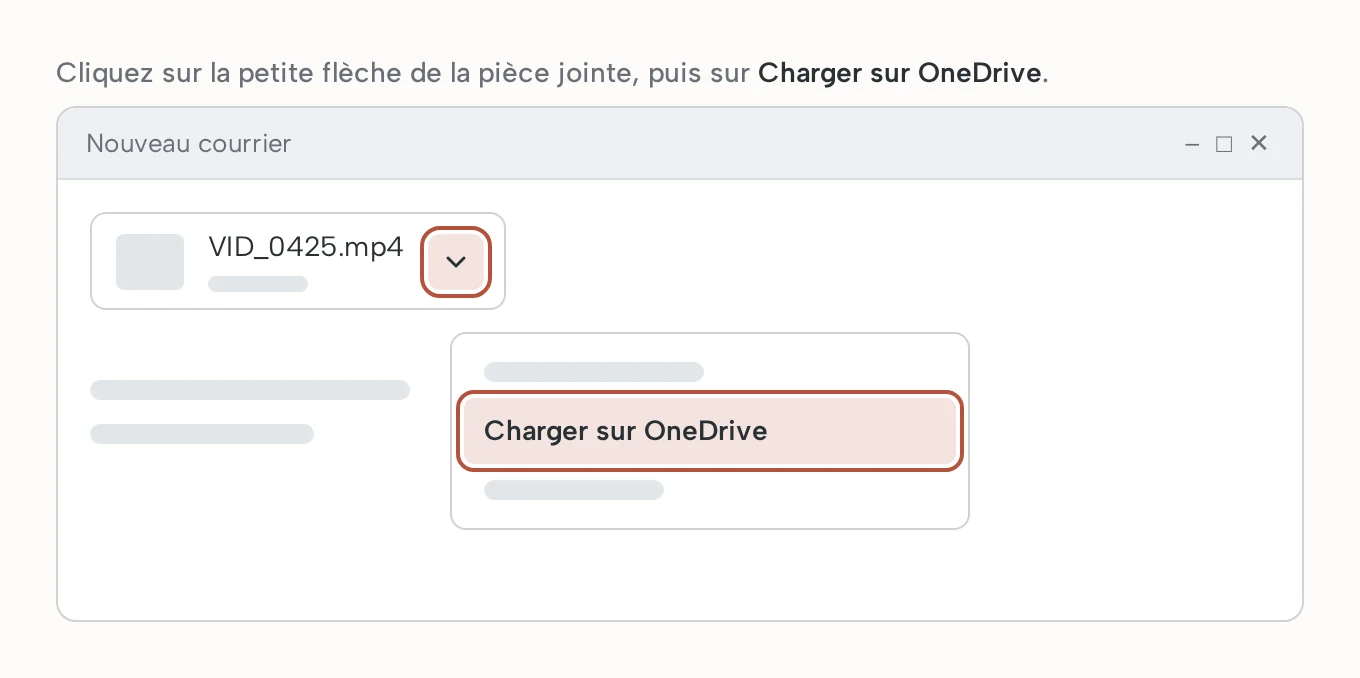
Dans Outlook dans le navigateur, le menu Joindre un fichier propose aussi OneDrive : il sert à joindre un lien vers un fichier que vous avez déjà rangé dans votre OneDrive.
Si le lien vous paraît trop compliqué
Envoyez vos photos en plusieurs fois : cinq ou six par message, en numérotant l’objet (« Photos de dimanche 1/3 », « 2/3 »…). C’est un peu plus long, mais ça marche partout, et votre destinataire les reçoit directement dans sa boîte.
Sur un Mac, vous pouvez aussi alléger vos photos au moment de les exporter depuis l’app Photos : dans les options de la fenêtre d’exportation, le menu Taille permet de choisir une taille plus petite. Les photos restent très bien à l’écran et pèsent moins lourd.
Avant de cliquer sur Envoyer
Jetez un œil au bas de votre message : vous devez y voir le nom de chaque photo, ou un lien si elles sont passées par Google Drive ou OneDrive. Si rien n’apparaît, les photos ne sont pas parties avec le message. Recommencez à l’étape du trombone, sans vous inquiéter : tant que vous n’avez pas cliqué sur Envoyer, rien n’est parti.