Quelle version avez‑vous ? Windows, Mac, Outlook
Beaucoup de tutos commencent par « sur Windows 11, cliquez sur… ». Encore faut-il savoir ce que vous avez. Voici comment le vérifier en 30 secondes, sans rien installer.
Dans un tuto, les boutons ne sont pas au même endroit selon votre ordinateur. Avant de chercher « Paramètres » là où il n’est pas, prenez 30 secondes pour savoir quelle version de Windows vous avez, ou quel Mac, et quel Outlook si vous l’utilisez pour vos mails. Vous n’aurez rien à installer ni à modifier : on regarde, c’est tout.
Windows 10 ou Windows 11 ?
Un premier coup d’œil suffit souvent. Regardez la barre tout en bas de l’écran, celle où se trouvent les petites icônes.
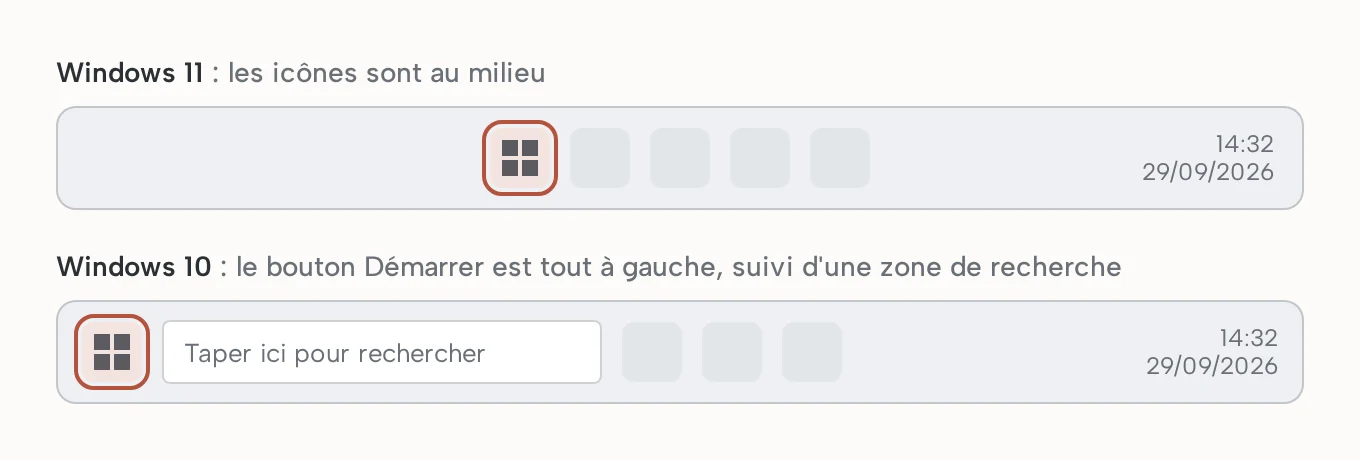
- Les icônes sont au milieu de la barre : c’est Windows 11.
- Le bouton Démarrer est tout à gauche, suivi d’une zone « Taper ici pour rechercher » : c’est Windows 10.
La barre peut avoir été réglée autrement par la personne qui a installé l’ordinateur. Pour en être certain, vérifiez-le dans les paramètres.
Faites un clic droit sur le bouton Démarrer
Le clic droit, c’est le bouton de droite de la souris. Un menu s’ouvre au-dessus du bouton Démarrer. Cliquez sur Système.
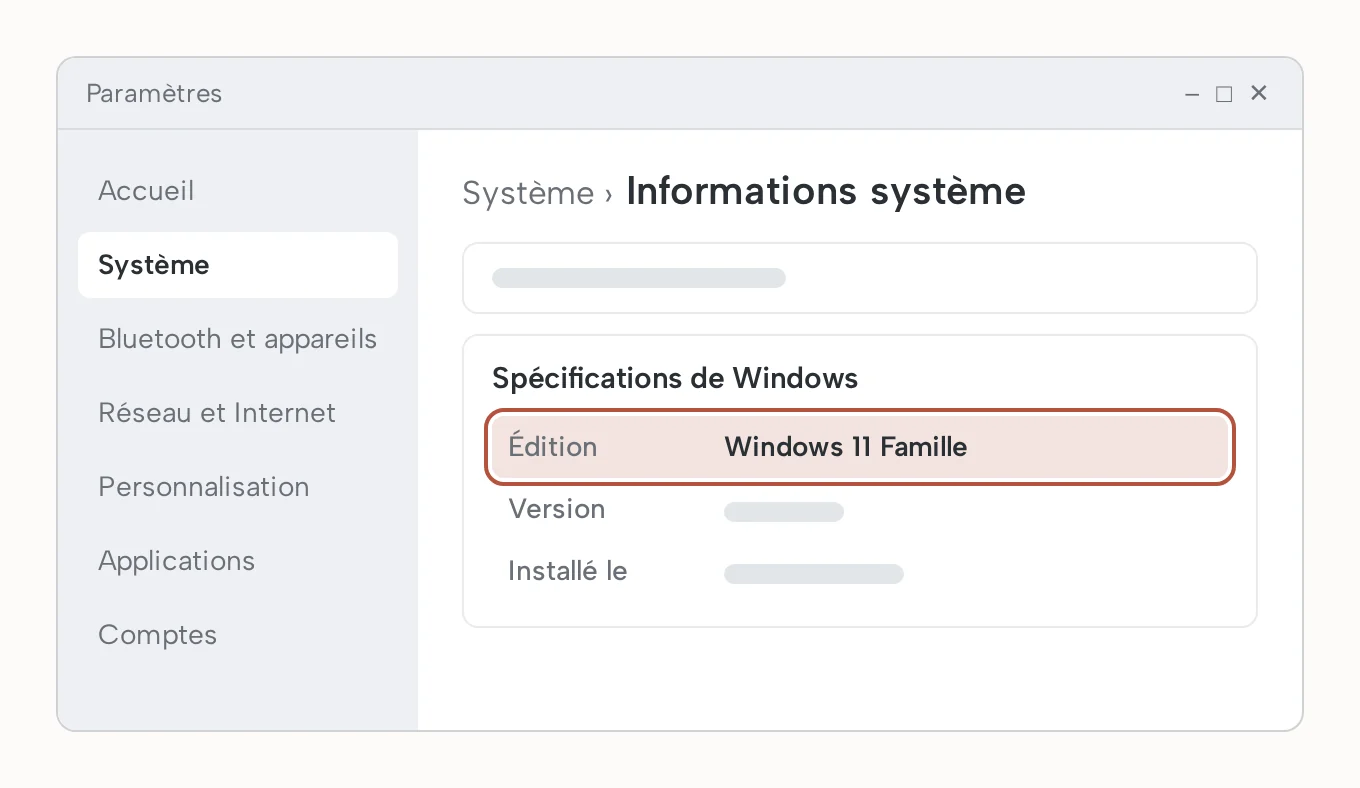
Lisez la ligne « Édition »
La fenêtre qui s’ouvre s’appelle Informations système. Dans le cadre « Spécifications de Windows », la ligne Édition vous donne la réponse : Windows 11 Famille, Windows 11 Professionnel, Windows 10 Famille…
Si le clic droit n’ouvre rien
Il existe un raccourci qui marche partout. Appuyez en même temps sur la touche Windows (celle au logo, en bas à gauche du clavier) et sur la touche R. Une petite fenêtre « Exécuter » s’ouvre. Tapez winver, puis appuyez sur Entrée. La fenêtre « À propos de Windows » affiche la version.
Windows
Le logiciel de base qui fait fonctionner l’ordinateur : il affiche le bureau, ouvre les fenêtres, range vos fichiers. La plupart des ordinateurs vendus en France l’ont déjà installé. Ceux d’Apple utilisent le leur, macOS.
Vous avez Windows 10 ? Votre ordinateur continue de fonctionner, mais Microsoft a arrêté le suivi de Windows 10 le 14 octobre 2025 : il ne reçoit plus les correctifs de sécurité gratuits. Quand l’ordinateur le permet, le passage à Windows 11 est gratuit.
Quel Mac et quelle version de macOS ?
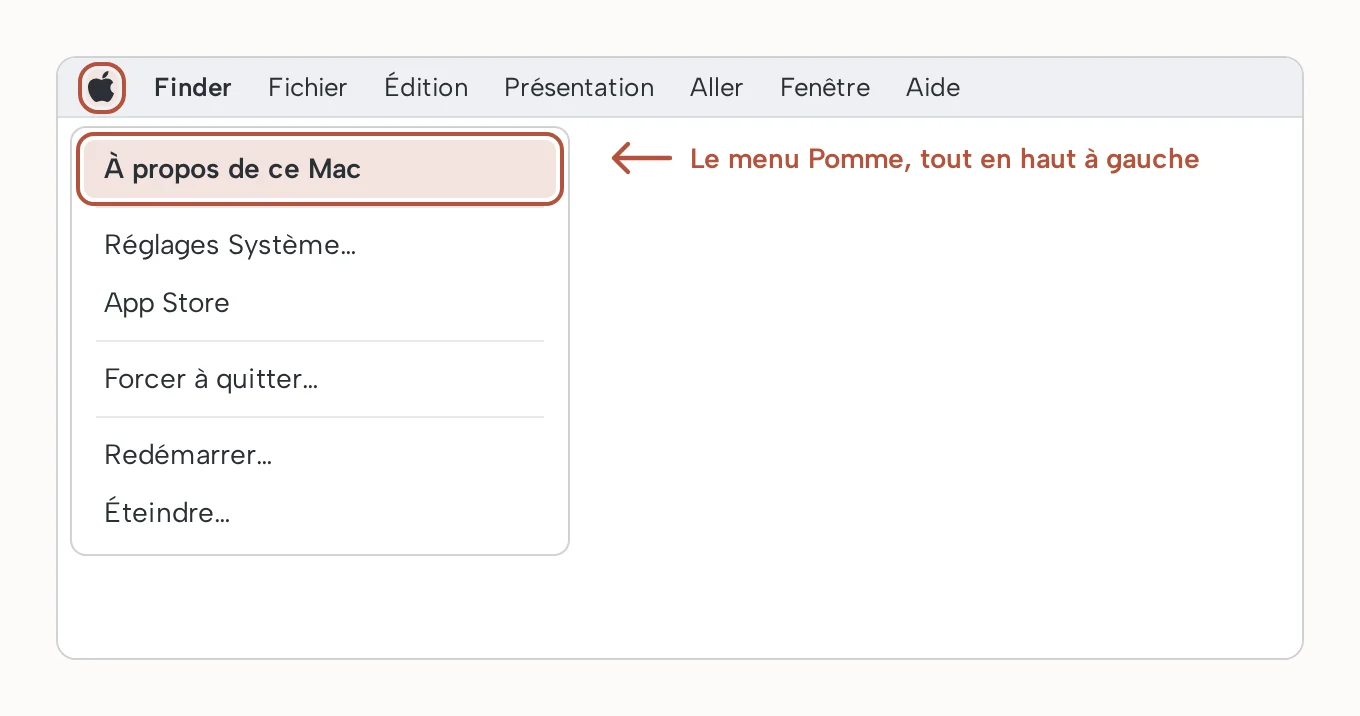
Cliquez sur la pomme, tout en haut à gauche
Un menu s’ouvre. La première ligne s’appelle À propos de ce Mac : cliquez dessus.
Lisez le nom sous le modèle
La fenêtre affiche le nom de votre Mac (MacBook Air, iMac…) et, juste en dessous, macOS suivi d’un nom et d’un numéro, par exemple macOS Sequoia 15 ou macOS Tahoe 26. C’est cette ligne qui compte pour suivre un tuto.
macOS
L’équivalent de Windows sur les ordinateurs Apple. Apple lui donne chaque année un nouveau nom, souvent celui d’un lieu de Californie, et un nouveau numéro.
Nouvel Outlook, Outlook classique ou Outlook dans le navigateur ?
Trois logiciels différents portent le même nom, et leurs boutons ne sont pas au même endroit. C’est pour ça que beaucoup de tutos Outlook ne correspondent pas à ce que vous voyez. Ouvrez votre messagerie et cherchez l’un de ces trois repères.
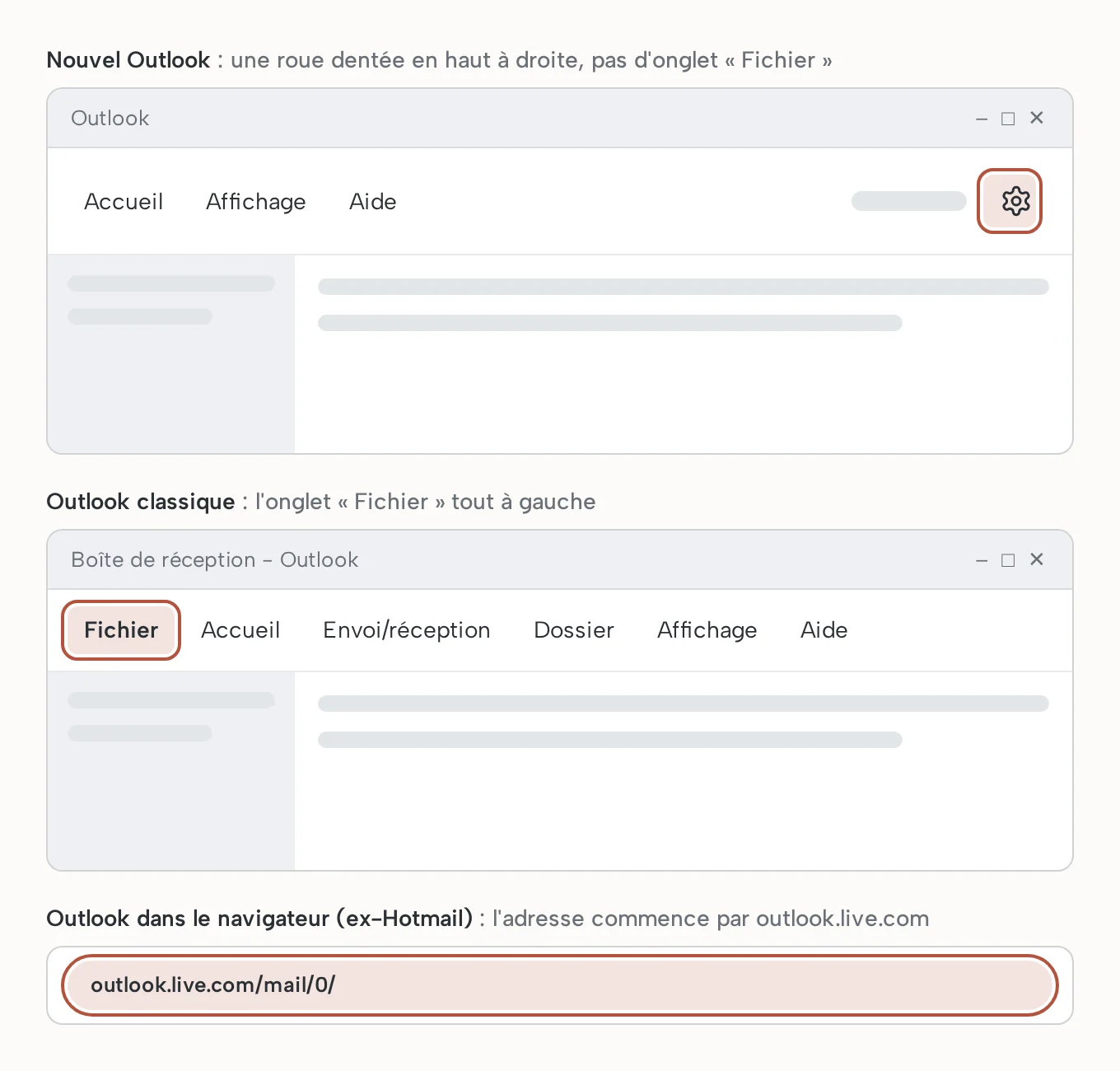
- Une roue dentée en haut à droite, et en haut à gauche seulement « Accueil », « Affichage », « Aide » : c’est le nouvel Outlook.
- Un onglet Fichier tout à gauche, avant « Accueil » : c’est l’Outlook classique, celui qui s’installe avec Office ou Microsoft 365.
- Votre messagerie s’ouvre dans Chrome, Edge ou Safari, et l’adresse en haut commence par outlook.live.com : c’est Outlook dans le navigateur. Si vous aviez une adresse Hotmail, c’est là qu’elle se trouve aujourd’hui.
Si vous ne voyez ni roue dentée ni « Fichier »
Votre messagerie n’est peut-être pas Outlook du tout. Regardez le nom écrit en haut de la fenêtre ou de l’onglet : Gmail, Mail Orange, Courrier… Les tutos de ce blog précisent toujours pour quelle messagerie ils sont écrits.
Notez-le une fois pour toutes
Écrivez sur un papier, près de l’ordinateur : « Windows 11 » ou « macOS Sequoia », et « nouvel Outlook » ou « Outlook dans le navigateur ». La prochaine fois qu’un tuto, un conseiller au téléphone ou un proche vous demande « vous avez quelle version ? », vous aurez la réponse sous les yeux.