Faire une capture d’écran sur Windows
Vous voulez montrer ce qui s'affiche sur votre écran et le raccourci qu'on vous a donné ne marche pas ? Voici où sont les touches, comment les presser ensemble, et où retrouver l'image ensuite.
Un message d’erreur s’affiche et vous voulez le montrer à quelqu’un. Ou vous êtes tombé sur une page que vous voulez garder. Le plus simple est de prendre une photo de ce qui s’affiche, directement depuis l’ordinateur : c’est une capture d’écran Windows. Trois touches suffisent, à condition de savoir où elles sont et comment les presser ensemble. On vous montre tout, puis où retrouver l’image et comment l’envoyer.
Quelle version avez-vous ?
La touche Impr. écran ne réagit pas de la même façon sur Windows 11 et sur Windows 10. Le reste est identique.
Repérer les touches et les presser ensemble
Le raccourci le plus utile s’écrit Windows + Maj + S. Il marche sur Windows 11 comme sur Windows 10. Voici où trouver chaque touche.
- Windows : en bas à gauche du clavier, près de Ctrl et Alt. Elle porte le logo de Windows, quatre petits carreaux.
- Maj : à gauche, juste au-dessus de Ctrl. Elle montre une grosse flèche tournée vers le haut. C’est celle qui sert à écrire une majuscule.
- S : la lettre S, sur la ligne du milieu, à gauche.
- Impr. écran : en haut à droite, en général dans la même rangée que F12. Selon le clavier, son nom est écrit en abrégé : « Impr écr », « PrtSc » ou « PrtScn ».
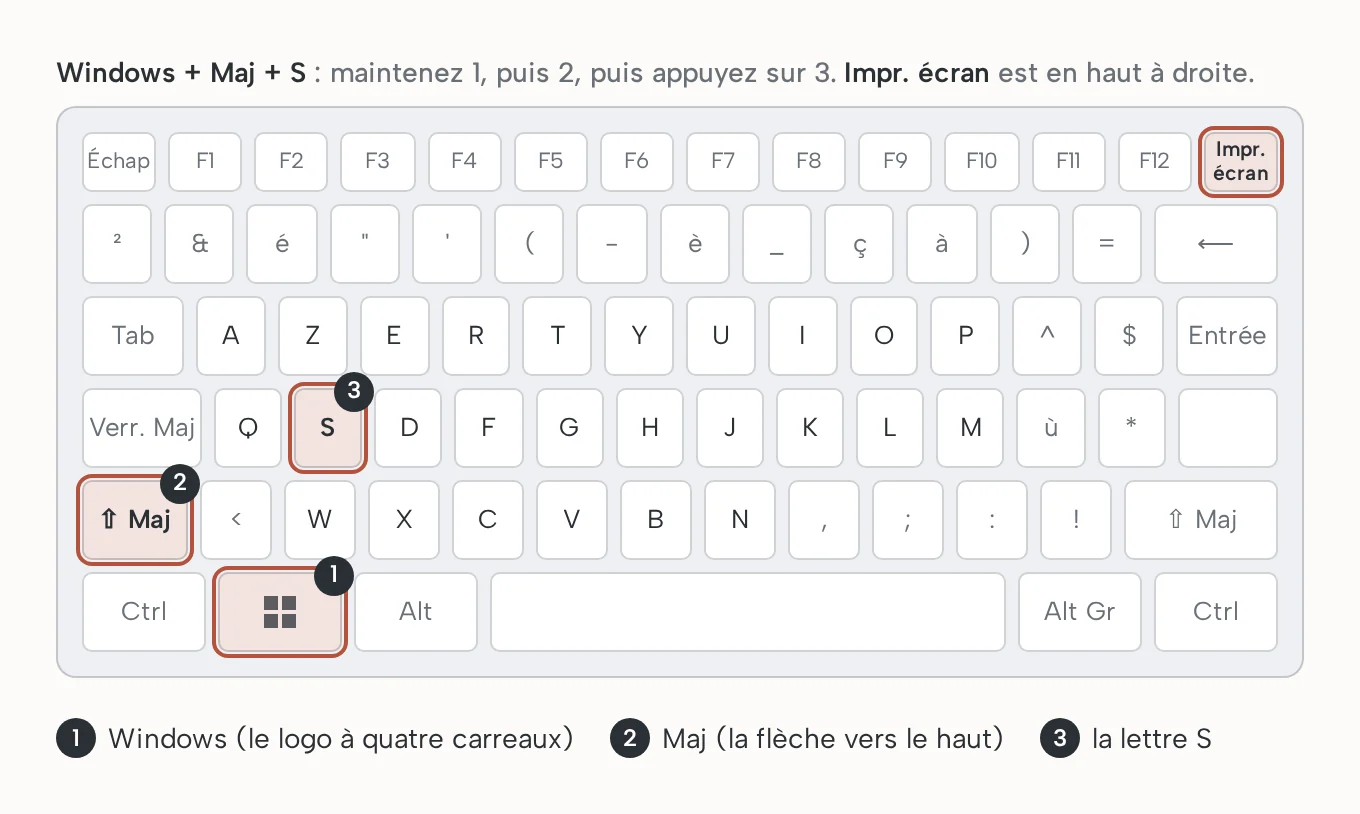
Raccourci clavier
Plusieurs touches pressées ensemble pour donner un ordre à l’ordinateur. Dans un raccourci, le signe + entre les noms de touches se lit « en même temps que ».
Appuyez sur Windows et gardez le doigt dessus
Appuyez sur la touche Windows et ne la relâchez pas. Rien ne se passe à l’écran pour l’instant, c’est normal.
Ajoutez Maj, sans lâcher Windows
Avec un autre doigt, appuyez sur Maj et gardez-la enfoncée elle aussi. Vous tenez maintenant deux touches en même temps.
Appuyez brièvement sur S, puis lâchez tout
Un petit appui sur S suffit. Relâchez ensuite les trois touches. Si c’est plus confortable, utilisez vos deux mains : la main gauche tient Windows et Maj, un doigt de la main droite appuie sur S.
Si le menu Démarrer s’ouvre à la place
Vous avez lâché la touche Windows trop tôt. Appuyez une fois sur Windows pour refermer le menu, puis recommencez en gardant bien le doigt sur Windows jusqu’à l’appui sur S.
Sur Windows 11
Lancez la capture
Appuyez sur Windows + Maj + S. Sur Windows 11, la touche Impr. écran seule fait exactement la même chose : c’est son réglage de départ.
Choisissez le rectangle, puis tracez un cadre
L’écran s’assombrit et une petite barre apparaît en haut. Choisissez le bouton en forme de rectangle. Cliquez ensuite en haut à gauche de ce que vous voulez garder, gardez le bouton de la souris enfoncé, glissez vers le bas à droite, puis relâchez.
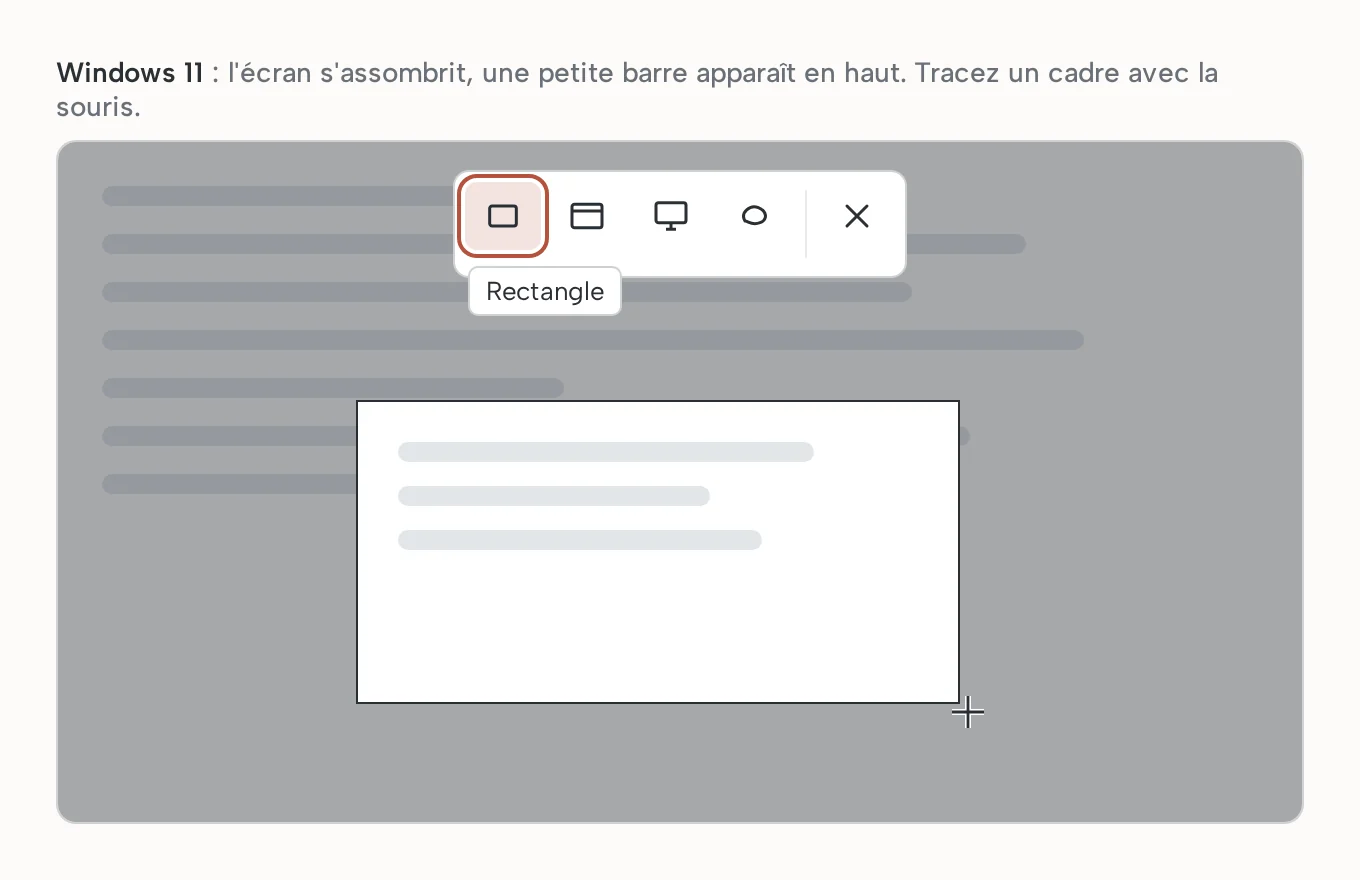
Ouvrez votre capture
Une notification apparaît. Cliquez dessus : la capture s’ouvre dans l’outil Capture d’écran, où vous pouvez l’enregistrer ou la partager. Sur Windows 11, une copie est aussi rangée toute seule dans votre dossier Captures d’écran.
Si la touche Impr. écran ne fait rien de visible
Le réglage de la touche a peut-être été changé. Elle se comporte alors comme sur Windows 10 : l’image de tout l’écran est gardée en mémoire, sans rien afficher. Utilisez plutôt Windows + Maj + S, qui marche toujours. Pour remettre la touche comme au départ, ouvrez Démarrer, puis Paramètres, Accessibilité, Clavier, et activez « Utiliser le bouton Impr. écran pour ouvrir la capture d’écran ».
Sur Windows 10
Windows + Maj + S marche de la même façon : l’écran s’assombrit, vous choisissez le rectangle dans la petite barre en haut et vous tracez votre cadre. Une notification apparaît ensuite. Cliquez dessus pour ouvrir la capture, puis sur Enregistrer, en haut à droite de la fenêtre.
La touche Impr. écran seule réagit autrement. Quand vous appuyez dessus, rien ne bouge à l’écran. Pourtant l’image de tout l’écran est bien prise : Windows la garde en mémoire, dans le presse-papiers.
Presse-papiers
Une mémoire provisoire de l’ordinateur. Ce que vous copiez y attend jusqu’à ce que vous le colliez ailleurs, avec Ctrl + V.
Si vous ne trouvez l’image nulle part
C’est normal avec Impr. écran seule : elle ne crée aucun fichier. Ouvrez votre mail, cliquez dans le texte du message et appuyez sur Ctrl + V pour y coller l’image. Pour obtenir un vrai fichier, utilisez plutôt le raccourci de la partie suivante.
Enregistrer directement un fichier
Si vous voulez surtout retrouver vos captures facilement, retenez Windows + Impr. écran. Gardez le doigt sur Windows, puis appuyez sur Impr. écran. Tout l’écran est photographié et Windows range l’image tout seul dans un dossier. Le raccourci existe sur Windows 11 comme sur Windows 10, mais il dépend aussi du clavier : si rien ne se passe, gardez Windows + Maj + S.
Ouvrez l’Explorateur de fichiers
C’est l’icône en forme de dossier, dans la barre tout en bas de l’écran. Il affiche tous les dossiers de votre ordinateur.
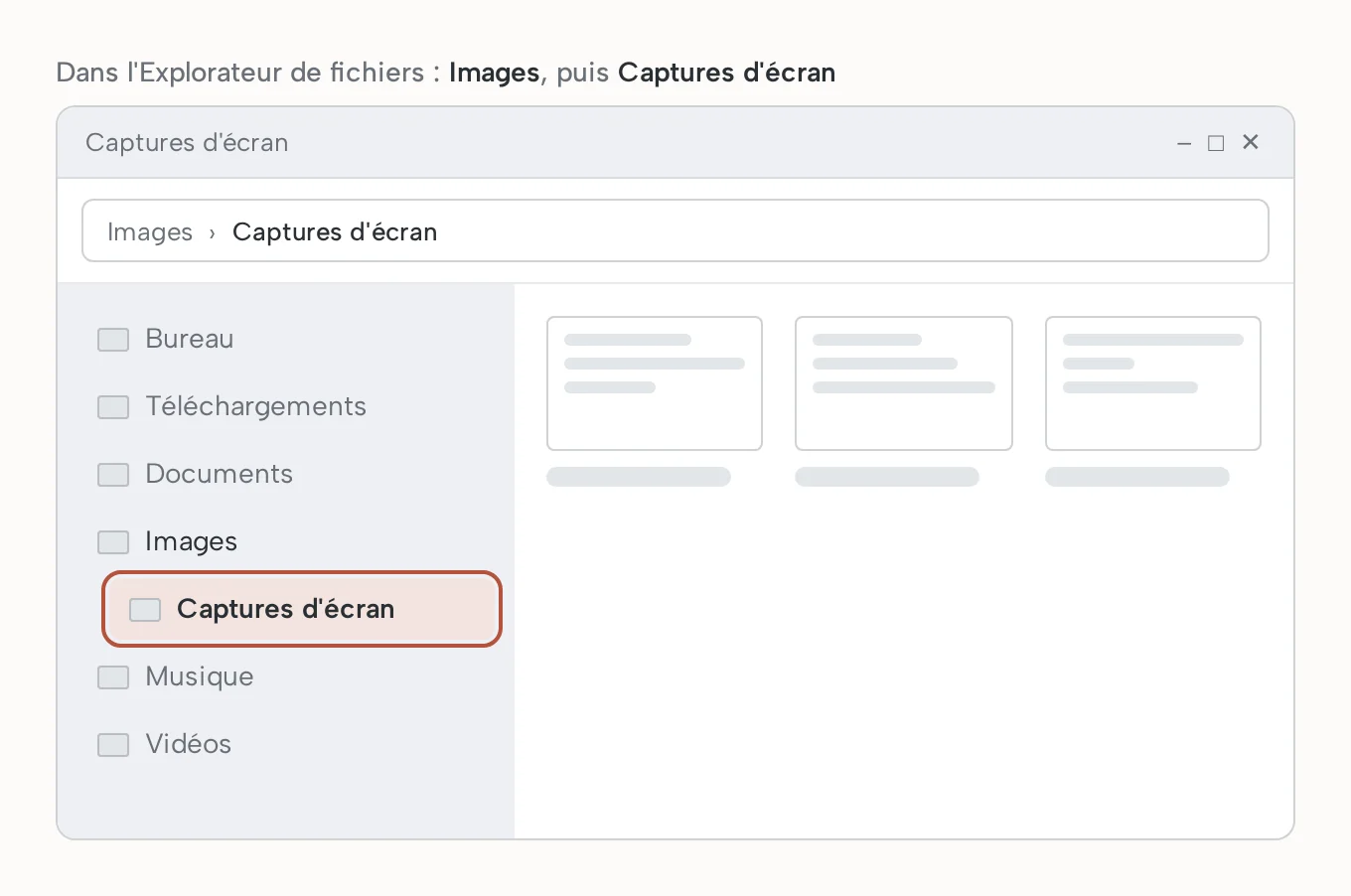
Cliquez sur Images, puis sur Captures d’écran
Dans la colonne de gauche, cliquez sur Images. Ouvrez ensuite le dossier Captures d’écran. Double-cliquez sur une capture pour l’afficher en grand.
Si votre clavier n’a pas de touche Impr. écran
Cherchez d’abord son nom abrégé sur la rangée du haut, à droite : « Impr écr », « PrtSc » ou « PrtScn ». Si vous ne la trouvez vraiment pas, pas d’inquiétude : Windows + Maj + S fait le travail sans elle.
Envoyer votre capture
Deux façons de faire, selon la méthode que vous avez utilisée.
- Vous venez de faire la capture avec Windows + Maj + S ou Impr. écran : elle attend dans le presse-papiers. Ouvrez un nouveau mail, cliquez dans le texte du message, puis appuyez sur Ctrl + V. L’image apparaît dans le message.
- Votre capture est un fichier dans Images, puis Captures d’écran : joignez-la à votre mail comme une photo. Toutes les étapes sont dans notre tuto pour envoyer des photos par mail.
Sur Windows 11, l’outil Capture d’écran propose aussi un bouton de partage. Cliquez sur les trois petits points en haut à droite, appelés Afficher plus, puis sur Partager.
Si rien n’apparaît quand vous collez
Si vous avez copié autre chose entre-temps, un texte ou une adresse, cela a pu prendre la place de votre capture. Refaites-la, puis collez tout de suite. Et si votre messagerie refuse l’image collée, passez par la deuxième façon : le fichier en pièce jointe.
Faites un essai maintenant
Le meilleur moyen de retenir un raccourci, c’est de s’en servir une fois à tête reposée. Sur cette page, appuyez sur Windows + Maj + S et tracez un cadre autour de ce paragraphe. Ouvrez ensuite un mail vide et collez avec Ctrl + V. Le jour où un message d’erreur s’affiche, vous saurez faire.