L’ordinateur ne reconnaît pas l’imprimante
Vous cliquez sur Imprimer et rien ne sort ? Avant d'appeler au secours, quelques vérifications simples, dans le bon ordre, règlent souvent le problème.
Vous cliquez sur Imprimer et rien ne sort. Ou l’ordinateur annonce qu’il ne trouve aucune imprimante, alors qu’elle marchait très bien la semaine dernière. Vous vous demandez pourquoi votre ordinateur ne reconnaît pas votre imprimante ? Bien souvent, la cause est simple : un câble, le Wi-Fi, un réglage. Voici les vérifications à faire dans l’ordre, des plus faciles aux plus techniques. Arrêtez-vous dès que l’impression repart.
Quelle version avez-vous ?
Les trois premières vérifications valent pour tout le monde. Ensuite, les boutons ne sont pas au même endroit selon votre ordinateur.
Trois vérifications avant de toucher à l’ordinateur
Regardez l’imprimante elle-même
Elle doit être branchée à la prise, allumée, et n’afficher aucun message d’erreur. Un voyant orange ou qui clignote, un message sur son petit écran : l’imprimante signale un souci à régler chez elle d’abord (papier, encre, capot ouvert). On y revient plus bas.
Vérifiez le câble ou le Wi-Fi
Votre imprimante est reliée par un câble USB ? Vérifiez qu’il est bien enfoncé des deux côtés. Branchez-le directement sur l’ordinateur, sans passer par un petit boîtier qui multiplie les prises USB.
Elle fonctionne sans fil ? L’imprimante et l’ordinateur doivent être connectés au même réseau Wi-Fi, sinon l’ordinateur ne la trouve pas. Pour le vérifier :
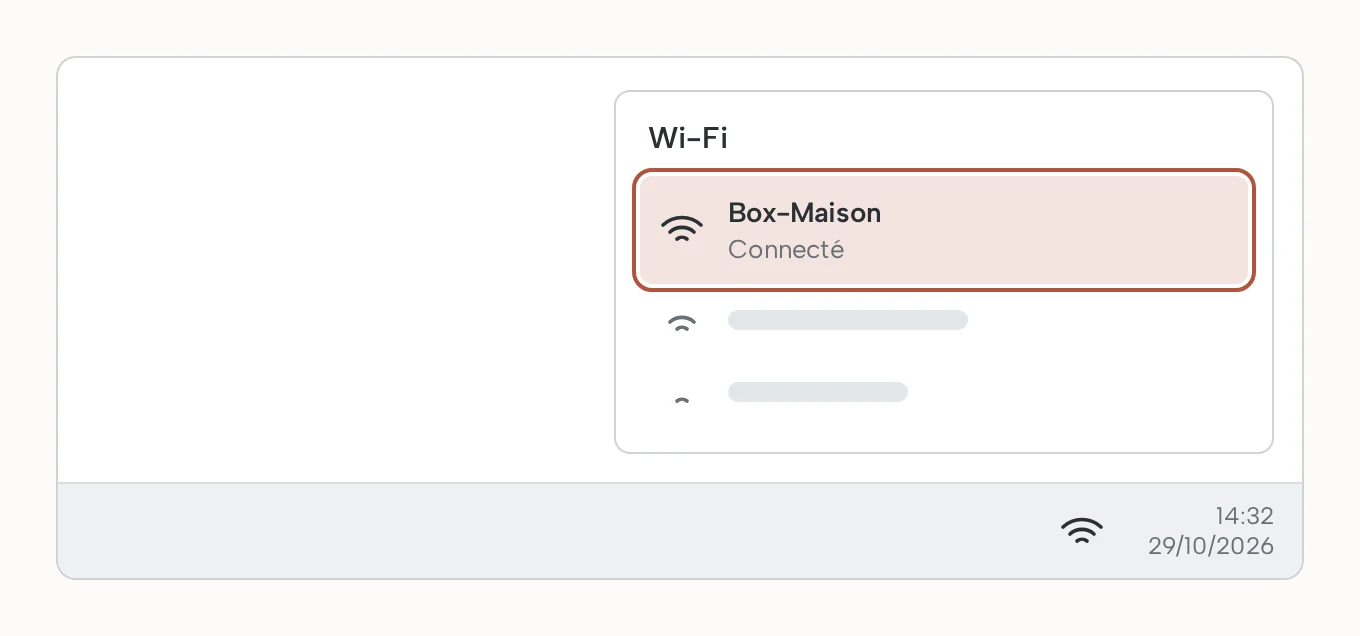
- Sur l’ordinateur : cliquez sur l’icône du Wi-Fi, en bas à droite de l’écran, près de l’heure. Le réseau utilisé porte la mention Connecté. Notez son nom.
- Sur l’imprimante : cherchez dans son menu une rubrique Sans fil, Wi-Fi ou Réseau. Chez HP, par exemple, un voyant Sans fil bleu et fixe indique que l’imprimante est connectée. Le manuel de votre imprimante indique où trouver cette information.
Redémarrez l’imprimante, puis l’ordinateur
Éteignez l’imprimante et débranchez-la. Attendez 30 secondes, rebranchez-la, rallumez-la. Laissez-lui une ou deux minutes : une imprimante Wi-Fi met un peu de temps à retrouver le réseau. Ensuite seulement, redémarrez l’ordinateur, puis essayez d’imprimer.
S’il est impossible de connecter l’imprimante au Wi-Fi
Vous avez peut-être plusieurs réseaux à la maison, avec un répéteur Wi-Fi par exemple. Chacun porte son propre nom : l’ordinateur et l’imprimante doivent être sur le même. Évitez aussi les réseaux « invités » et, avec une imprimante HP, les réseaux dont le nom commence par DIRECT : ils ne conviennent pas. Pour une imprimante neuve qui n’a jamais été reliée au Wi-Fi, suivez la notice fournie dans le carton.
Ajouter une imprimante dans Windows 11
Parfois, l’imprimante marche très bien, mais Windows ne la connaît pas encore, ou l’a oubliée. Il suffit alors de l’ajouter.
Ouvrez « Imprimantes et scanners »
Cliquez sur le bouton Démarrer, puis sur Paramètres. Dans la colonne de gauche, choisissez Bluetooth et appareils, puis cliquez sur Imprimantes et scanners.
Regardez d’abord la liste. Votre imprimante y figure déjà ? Passez directement à la partie « Hors connexion ».
Cliquez sur « Ajouter un appareil »
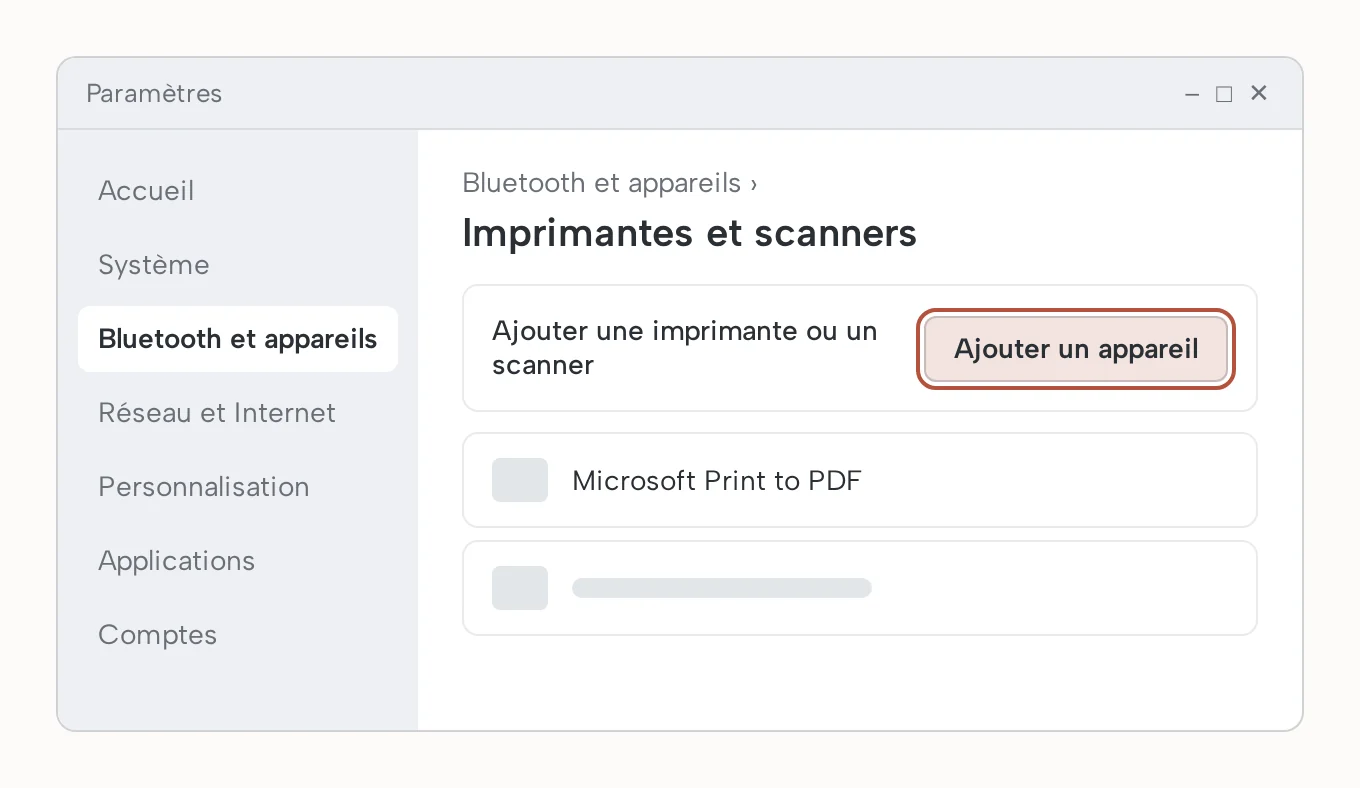
Sur la ligne Ajouter une imprimante ou un scanner, cliquez sur le bouton Ajouter un appareil. Windows cherche les imprimantes branchées à l’ordinateur ou présentes sur votre Wi-Fi. Cela peut prendre quelques minutes.
Choisissez votre imprimante
Quand votre imprimante apparaît, cliquez sur le bouton Ajouter un appareil à côté de son nom. Windows installe lui-même ce qu’il faut. Il arrive même qu’elle s’ajoute toute seule, sans que vous ayez à cliquer.
Pilote
Un petit logiciel qui permet à l’ordinateur de « parler » à l’imprimante. Pour la plupart des imprimantes, Windows le fournit lui-même : vous n’avez rien à installer. Sur Mac, on l’appelle aussi gestionnaire d’impression.
Si votre imprimante n’apparaît pas dans la liste
Revenez d’abord à la vérification du Wi-Fi. Si elle est bonne, Windows 11 propose un outil qui cherche la panne à votre place : ouvrez Paramètres, puis Système, Résolution des problèmes et Autres utilitaires de résolution des problèmes, puis choisissez la ligne Imprimante. L’outil s’ouvre dans l’application Obtenir de l’aide, fait ses tests et vous propose des solutions.
Sur Windows 10, le chemin change un peu : Démarrer, Paramètres, Périphériques, Imprimantes et scanners, puis Ajouter une imprimante ou un scanner. La suite est la même. Windows 10 ne reçoit plus de correctifs de sécurité gratuits depuis le 14 octobre 2025 : si votre ordinateur le permet, pensez à passer à Windows 11.
Imprimante « Hors connexion » : l’ordinateur ne la joint plus
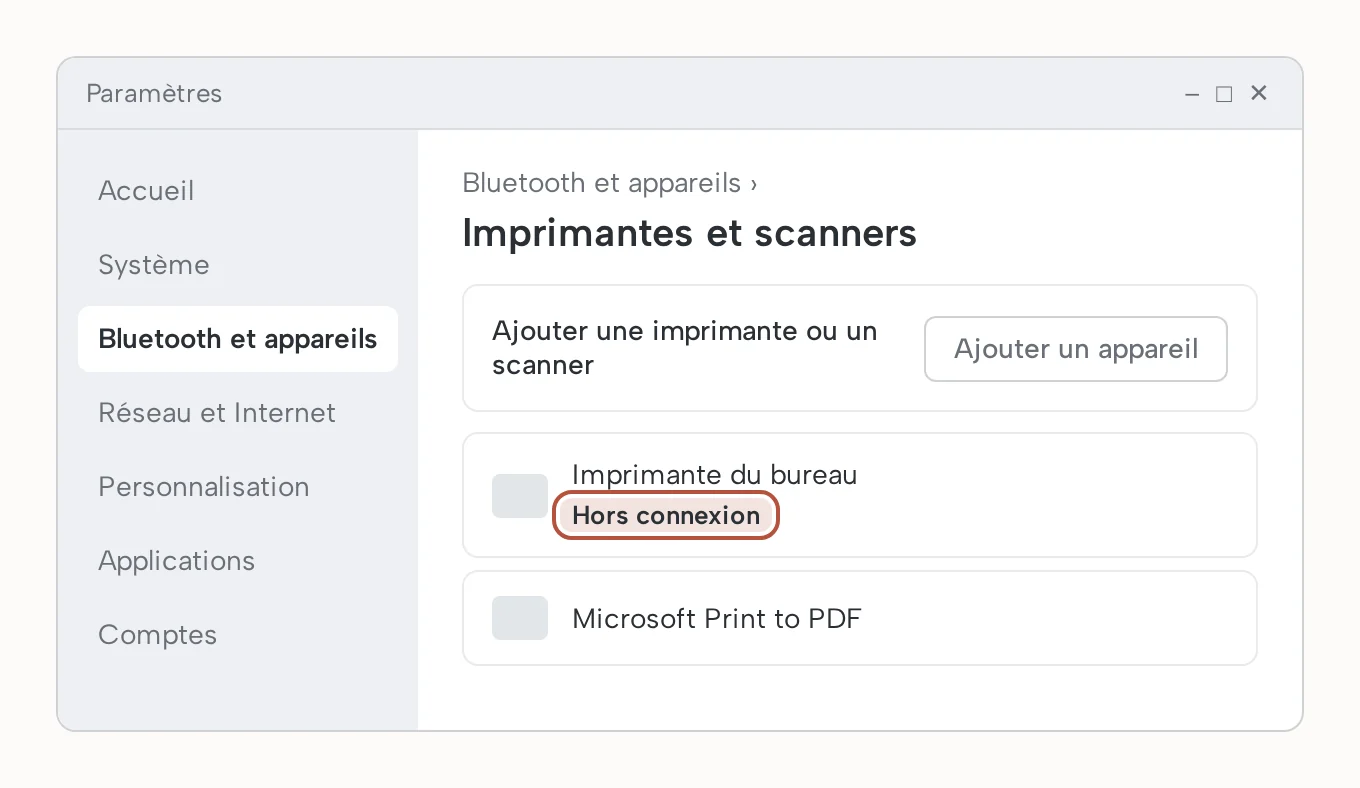
Votre imprimante est bien dans la liste, mais Windows écrit Hors connexion sous son nom. Cela veut dire qu’il la connaît, mais n’arrive plus à la joindre. C’est souvent le cas d’une imprimante qui n’imprime pas du jour au lendemain.
Essayez ces solutions dans l’ordre :
- Refaites les trois vérifications du début : imprimante allumée, même Wi-Fi, redémarrage des deux appareils.
- Videz la file d’attente. Cliquez sur votre imprimante, puis sur Ouvrir la file d’attente d’impression. Si des documents attendent, cliquez sur les trois petits points, puis sur Annuler tout. Un document coincé peut bloquer ceux qui suivent.
- Supprimez l’imprimante, puis ajoutez-la de nouveau. Cliquez sur votre imprimante, puis sur Supprimer, et confirmez avec Oui. Refaites ensuite les étapes de l’ajout.
- Lancez l’outil de résolution des problèmes décrit plus haut.
Sur Windows 10, une case a peut-être été cochée
Ouvrez Imprimantes et scanners, cliquez sur votre imprimante, puis sur Ouvrir la file d’attente. En haut de la fenêtre qui s’ouvre, cliquez sur le menu Imprimante. Si Utiliser l’imprimante hors connexion ou Suspendre l’impression est coché, cliquez dessus pour le décocher.
Installer le logiciel de la marque
Si Windows ne trouve toujours pas l’imprimante, le logiciel de sa marque peut vous aider. Il sert notamment à relier l’imprimante au Wi-Fi et, selon les marques, à chercher les pannes.
- HP : c’est l’application HP (sur certains ordinateurs, vous trouverez à la place HP Smart). HP indique de la télécharger depuis 123.hp.com. Elle contient un outil Diagnostiquer et réparer.
- Epson, Canon, Brother : allez sur le site officiel de la marque, rubrique assistance (pour Epson, epson.fr), puis indiquez le modèle de votre imprimante. Son nom est inscrit sur l’imprimante.
Si un site vous propose des « pilotes gratuits »
Dans les résultats de recherche, des sites qui n’appartiennent pas à la marque proposent aussi des pilotes à télécharger. N’installez rien depuis ces sites : ils peuvent contenir des logiciels indésirables. Avant de télécharger, vérifiez que l’adresse du site se termine par le nom de la marque, comme hp.com ou epson.fr.
Sur Mac
Sur un Mac, la plupart des imprimantes fonctionnent sans rien installer, grâce à une technologie appelée AirPrint. Les mêmes vérifications s’appliquent : imprimante allumée, sans message d’erreur, sur le même Wi-Fi que le Mac. Pour voir le réseau du Mac, cliquez sur l’icône Wi-Fi dans la barre en haut de l’écran.
Ouvrez « Imprimantes et scanners »
Cliquez sur la pomme en haut à gauche, puis sur Réglages Système. Dans la colonne de gauche, cliquez sur Imprimantes et scanners. Il faut parfois faire défiler la colonne vers le bas.
Ajoutez l’imprimante
Cliquez sur Ajouter une imprimante, un scanner ou un fax, sélectionnez votre imprimante dans la liste, puis cliquez sur Ajouter.
Elle était déjà dans la liste mais ne répond plus ? Supprimez-la puis ajoutez-la de nouveau. Pour la supprimer, cliquez sur son nom en maintenant la touche Contrôle enfoncée, puis choisissez Supprimer l’imprimante.
Quand le problème vient de l’imprimante
Certaines pannes ne se règlent pas depuis l’ordinateur. L’imprimante vous prévient en général par un voyant orange ou clignotant, ou par un message sur son écran :
- une feuille coincée à l’intérieur, ce qu’on appelle un bourrage papier ;
- une cartouche vide, mal mise en place ou non reconnue ;
- un capot mal fermé ou un bac à papier vide.
Dans ces cas-là, le manuel de l’imprimante explique ce que veut dire chaque voyant et comment faire. Vous l’avez égaré ? Le site d’assistance de la marque le propose souvent en téléchargement, avec le nom du modèle. Si l’erreur persiste malgré le manuel, contactez le fabricant : il s’agit d’une panne de l’appareil, et aucun réglage de l’ordinateur ne la corrigera.
Une fois que tout remarche
Imprimez une page pour vous assurer que tout va bien. Et si vous voulez économiser du papier au passage, voici comment imprimer en recto verso.