Imprimer en recto verso : où trouver l’option
Vous voulez imprimer des deux côtés de la feuille et l'option reste introuvable ? Elle change de place selon le logiciel. Voici où la trouver, et comment faire à la main si l'imprimante ne sait pas le faire seule.
Vous voulez imprimer des deux côtés de la feuille, mais la fenêtre d’impression ne propose rien de tel ? L’option existe presque toujours. Elle change simplement de place selon le logiciel. Voici comment imprimer recto verso depuis Chrome, Edge, Word ou un Mac, et comment vous en sortir quand l’imprimante ne sait pas le faire toute seule.
Recto verso
Le recto est le devant de la feuille, le verso son dos. Imprimer en recto verso, c’est imprimer sur les deux faces : la page 1 devant, la page 2 derrière. Vous utilisez deux fois moins de papier.
Vous imprimez depuis…
L’option n’est pas au même endroit selon le logiciel. Choisissez le vôtre.
Votre imprimante sait-elle le faire toute seule ?
Il existe deux façons d’imprimer en recto verso.
- Le recto verso automatique : l’imprimante retourne la feuille elle-même.
- Le recto verso manuel : l’imprimante imprime un côté, puis c’est à vous de remettre les feuilles dans le bac, dans le bon sens.
Dans Chrome, dans Word et sur Mac, l’option automatique n’apparaît que si l’imprimante choisie sait le faire. Autre indice : si votre imprimante fait aussi photocopieuse et sait copier en recto verso, elle sait très probablement imprimer en recto verso. Si vous ne trouvez l’option nulle part, passez directement au recto verso manuel.
Depuis Chrome ou Edge : un PDF ou une page web
Un PDF reçu par mail ou la page d’un site s’ouvre souvent dans le navigateur. C’est alors lui qui imprime.
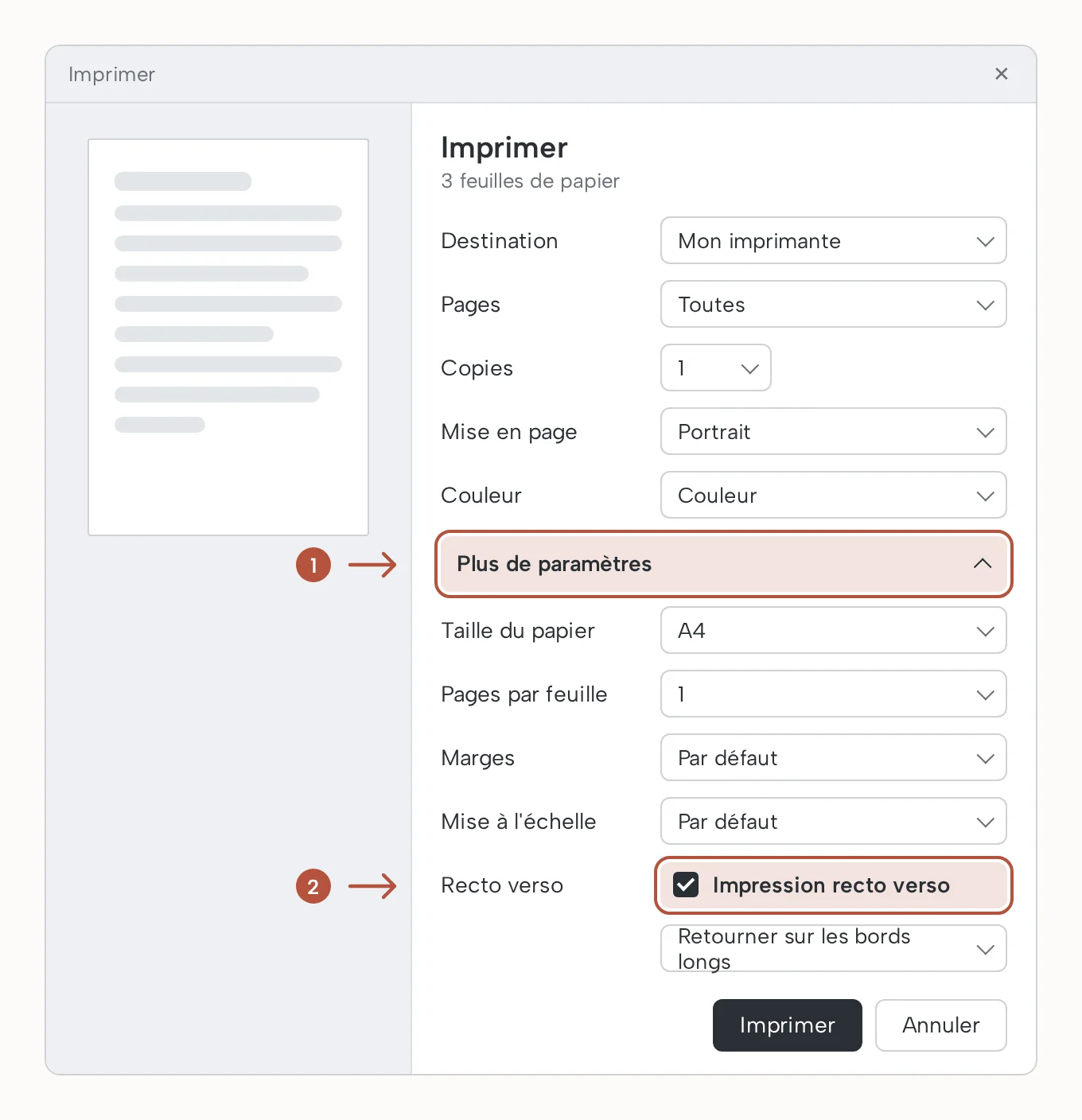
Ouvrez la fenêtre d’impression
Appuyez en même temps sur Ctrl et P. L’aperçu de votre document s’affiche à gauche, les réglages à droite.
Vérifiez la ligne « Destination »
Elle doit indiquer votre imprimante. Si elle indique un PDF, cliquez dessus et choisissez votre imprimante.
Cliquez sur « Plus de paramètres »
La ligne se trouve sous « Couleur ». La liste des réglages s’allonge. Dans Edge, ce bouton s’appelle Autres paramètres.
Cochez « Impression recto verso »
La case est à la ligne Recto verso, vers le bas. Juste en dessous, laissez Retourner sur les bords longs pour un document normal, tenu en hauteur. Cliquez ensuite sur Imprimer.
Si la ligne « Recto verso » n’apparaît pas
Chrome ne l’affiche que si l’imprimante choisie sait imprimer des deux côtés. Faites alors le recto verso manuel, ou essayez les réglages propres à l’imprimante : tout en bas de « Plus de paramètres », cliquez sur Imprimer via la boîte de dialogue système… (dans Edge : Imprimer à l’aide de la boîte de dialogue système), choisissez votre imprimante, puis cliquez sur Préférences. La suite est juste en dessous.
Depuis Word
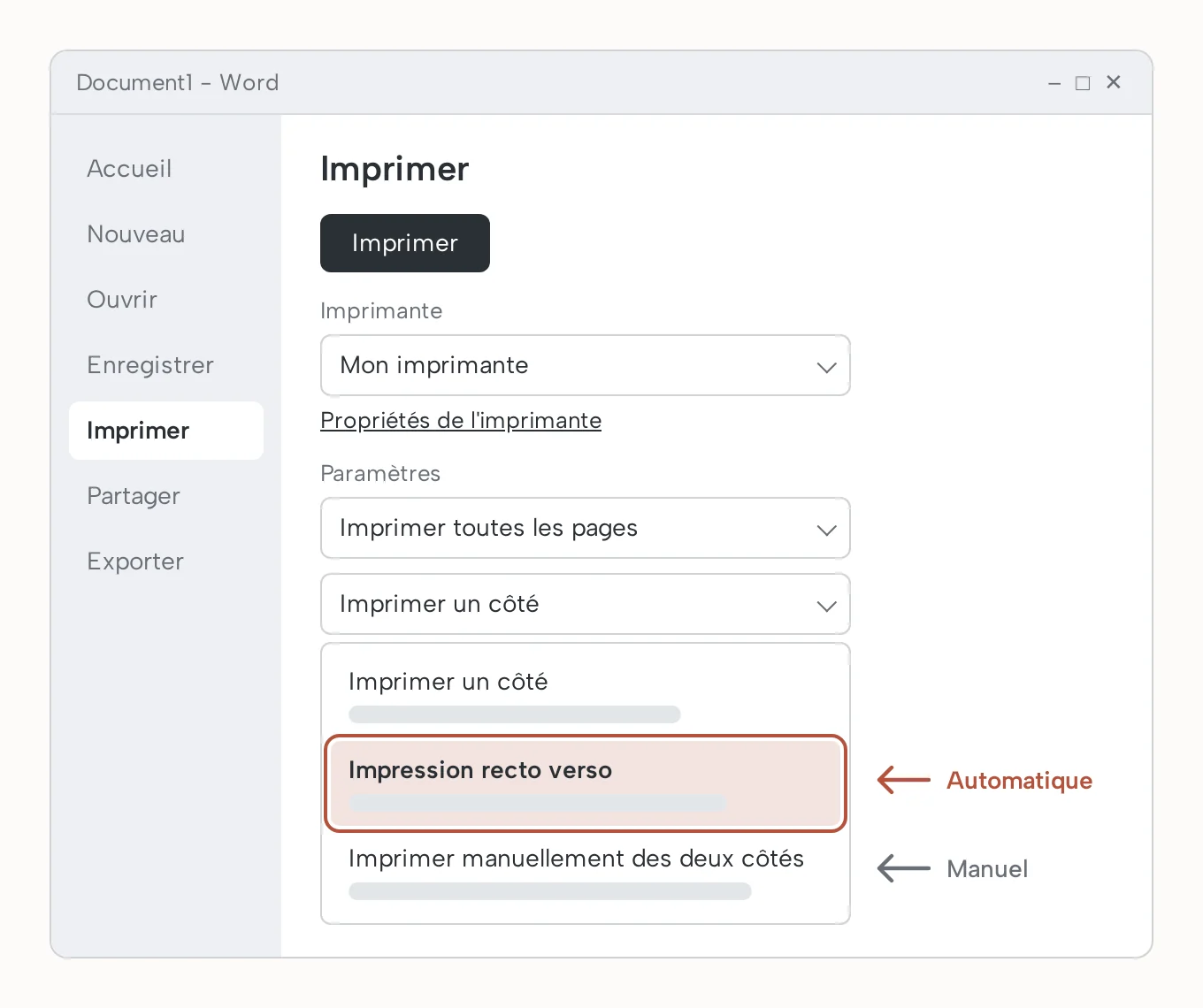
Ouvrez « Fichier », puis « Imprimer »
L’onglet Fichier est tout en haut à gauche de la fenêtre.
Cliquez sur « Imprimer un côté »
Ce bouton se trouve sous Paramètres. Une liste s’ouvre.
Choisissez votre recto verso
Si vous voyez Impression recto verso, choisissez-le : l’imprimante s’occupe de tout. Sinon, choisissez Imprimer manuellement des deux côtés. Word imprime un premier côté, puis vous prévient au moment de retourner le paquet et de le remettre dans l’imprimante. Cliquez ensuite sur Imprimer.
Sur Windows : les Préférences de l’imprimante (HP et autres)
Chaque imprimante a aussi ses propres réglages. Le recto verso s’y trouve souvent, même quand le logiciel ne le montre pas.
- Dans Word, sur l’écran Imprimer, cliquez sur Propriétés de l’imprimante.
- Dans Chrome ou Edge, passez par la boîte de dialogue système (voir plus haut), puis cliquez sur Préférences.
Pour imprimer recto verso sur une HP, regardez dans l’onglet Mise en page, Fonctionnalités ou Finition, selon le modèle. Le menu Impression recto verso propose « Pliure sur la longueur » (pour un livre) ou « Pliure sur la largeur » (pour un bloc-notes). Pour un document normal, prenez « Pliure sur la longueur ». Cliquez sur OK, puis sur Imprimer.
Si l’imprimante HP ne retourne pas les feuilles seule, elle imprime un côté puis attend : remettez les feuilles comme l’indique l’écran et cliquez sur Continuer. HP déconseille le recto verso sur les enveloppes et sur le papier photo ou glacé.
Bord long ou bord court ?
Bord long, bord court
Tenez une feuille en hauteur : ses côtés gauche et droit sont les bords longs, le haut et le bas sont les bords courts. L’imprimante vous demande autour de quel bord vous tournerez la feuille pour lire le verso.
Pour une lettre ou tout document tenu en hauteur, choisissez le bord long : la feuille se tourne comme la page d’un livre, et le verso est à l’endroit. Le bord court sert aux documents qu’on tourne vers le haut, comme un calendrier mural, et aux documents en largeur.
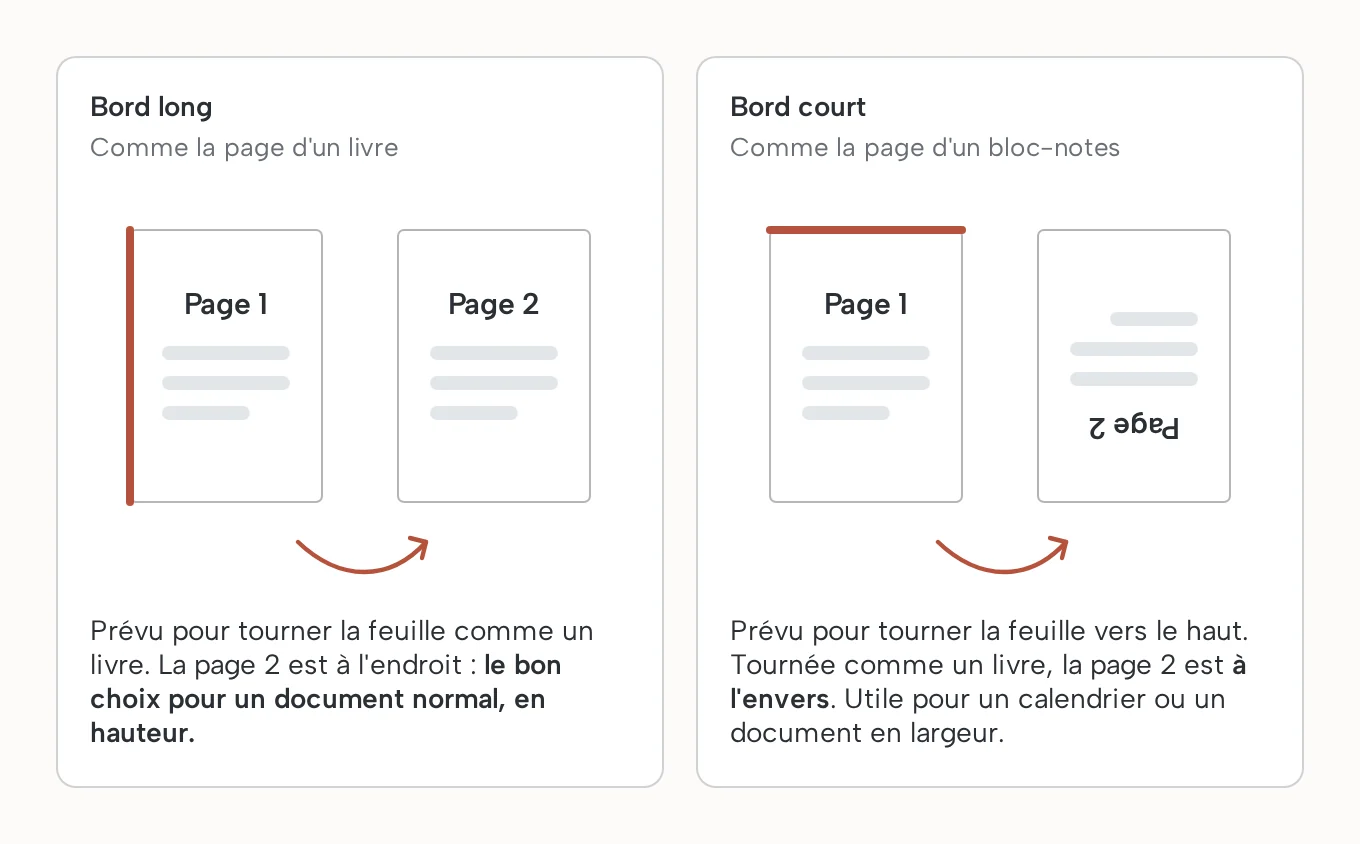
Si le verso sort la tête en bas
Le bord court a sans doute été choisi. Relancez l’impression avec le bord long : « Retourner sur les bords longs » dans Chrome, « Pliure sur la longueur » chez HP, « Activé » sur Mac.
Le recto verso manuel, quand l’imprimante ne sait pas
Vous imprimez d’abord les pages impaires (1, 3, 5…), vous remettez le paquet dans l’imprimante, puis vous imprimez les pages paires (2, 4, 6…) au dos.
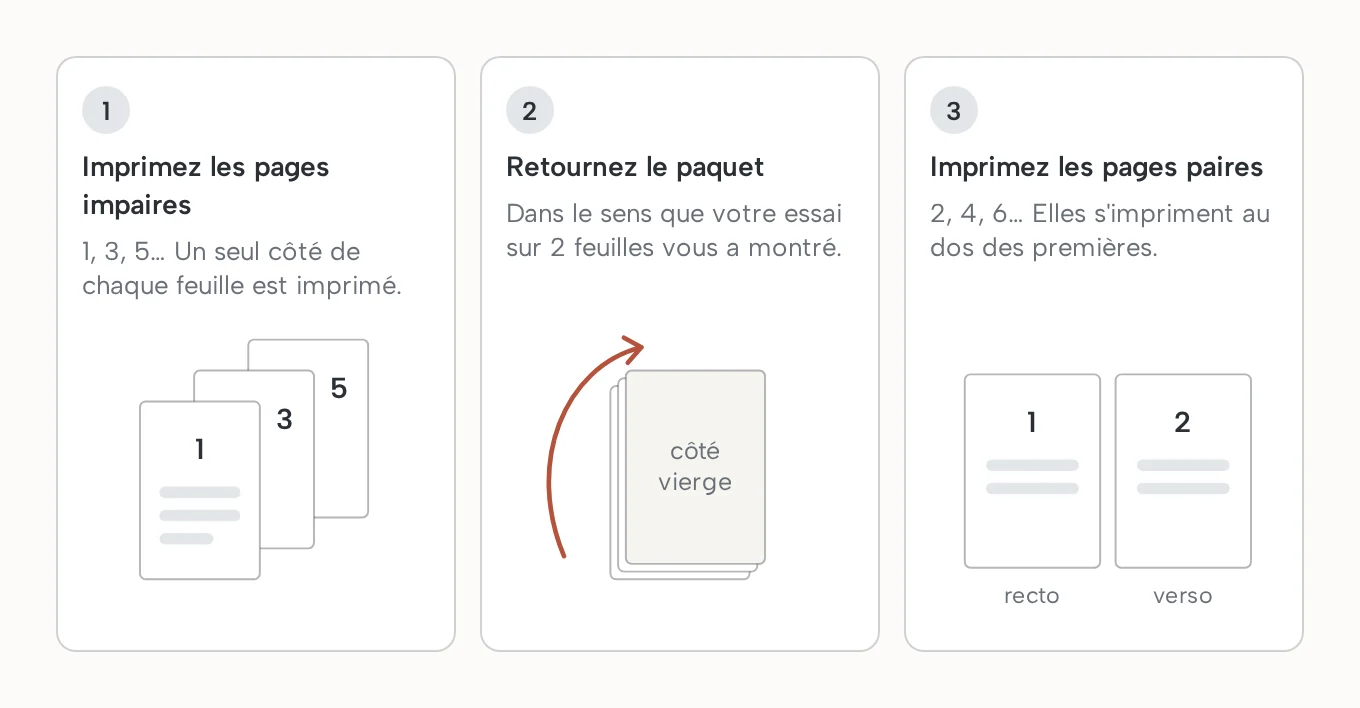
La seule difficulté : remettre les feuilles dans le bon sens. Il change d’une imprimante à l’autre (papier pris par en dessous ou par l’arrière, face imprimée vers le haut ou vers le bas). Un essai sur 2 feuilles vous le dira une fois pour toutes.
Faites l’essai sur 2 feuilles
Sur un document d’au moins 4 pages, imprimez seulement les pages 1 et 3 (dans Chrome ou Edge : ligne « Pages », Personnalisé, tapez 1,3). Remettez les 2 feuilles retournées dans le bac, puis imprimez les pages 2 et 4. La page 2 doit être au dos de la page 1, à l’endroit.
Imprimez les pages impaires
Dans Chrome ou Edge, à la ligne « Pages », choisissez Pages impaires uniquement. Dans Word, cliquez sur « Imprimer toutes les pages », puis sur Imprimer uniquement les pages impaires.
Retournez le paquet
Remettez les feuilles dans le bac, dans le sens validé par l’essai, sans changer leur ordre.
Imprimez les pages paires
Même endroit : Pages paires uniquement dans Chrome ou Edge, Imprimer uniquement les pages paires dans Word. Si votre document a un nombre impair de pages, la dernière feuille n’aura rien au dos : c’est normal.
Si l’essai ne donne pas le bon résultat
- La page 2 est imprimée du même côté que la page 1 : remettez les feuilles sur l’autre face.
- La page 2 est la tête en bas : faites faire un demi-tour aux feuilles, le haut vers le bas.
- La page 2 est au dos de la page 3 : remettez les feuilles dans l’ordre inverse.
Corrigez un point à la fois et refaites l’essai.
Sur Mac
Ouvrez la fenêtre d’impression
Dans le menu Fichier, tout en haut de l’écran, choisissez Imprimer. Vous pouvez aussi appuyer sur Commande + P.
Réglez « Recto verso » sur « Activé »
Dans la liste Recto verso, choisissez Activé pour un document normal. Activé (Côté court) sert à un document relié en haut, comme un calendrier. Cliquez ensuite sur Imprimer.
Pas de « Recto verso » ? Le Mac ne l’affiche que si l’imprimante sait le faire. Passez au recto verso manuel : la rubrique Gestion du papier permet d’imprimer les pages impaires, puis les paires.
Gardez la méthode sous la main
Vous savez maintenant comment imprimer en recto verso. Notez le chemin sur un papier près de l’imprimante, par exemple « Chrome : Plus de paramètres, puis Recto verso ». Si votre fenêtre ne ressemble à rien de tout cela, faites-en une capture d’écran : elle aidera la personne qui vous dépannera.