Je ne reçois plus mes mails : les causes et quoi faire
Un mail attendu n'arrive pas, ou plus rien n'arrive du tout ? Le plus souvent, le message existe bien et il est rangé ailleurs. Voici les vérifications à faire dans l'ordre, sur Gmail et sur Outlook.
Vous attendez un mail de votre banque, d’un proche ou d’un site, et rien n’arrive. Vous vous dites : « je ne reçois plus de mail, ma boîte est cassée ». Rassurez-vous. Dans la grande majorité des cas, le message est bien arrivé, mais il a été rangé ailleurs. Voici les vérifications à faire dans l’ordre, de la plus fréquente à la plus rare.
Gmail ou Outlook ?
Regardez votre adresse. Si elle se termine par @gmail.com, suivez les consignes Gmail. Si elle se termine par @outlook.fr, @hotmail.fr ou @live.fr, suivez les consignes Outlook. Ce tuto est écrit pour la messagerie ouverte dans le navigateur (Chrome, Edge, Firefox, Safari), sur ordinateur.
1. Le mail est dans les spams
C’est la cause numéro un. Votre messagerie trie seule le courrier qui arrive, et elle se trompe parfois : un message normal part dans le dossier des indésirables.
Spam
Le mot anglais pour « courrier indésirable » : publicités non demandées, arnaques, messages douteux. Gmail et Outlook les mettent de côté dans un dossier à part, pour qu’ils n’encombrent pas votre boîte de réception. Gmail l’appelle « Spam », Outlook « Courrier indésirable ».
Ouvrez le dossier des indésirables
Sur Gmail : dans la colonne de gauche, cliquez sur Plus. La liste s’allonge. Cliquez sur Spam.
Sur Outlook : dans la colonne de gauche, cliquez sur Courrier indésirable.
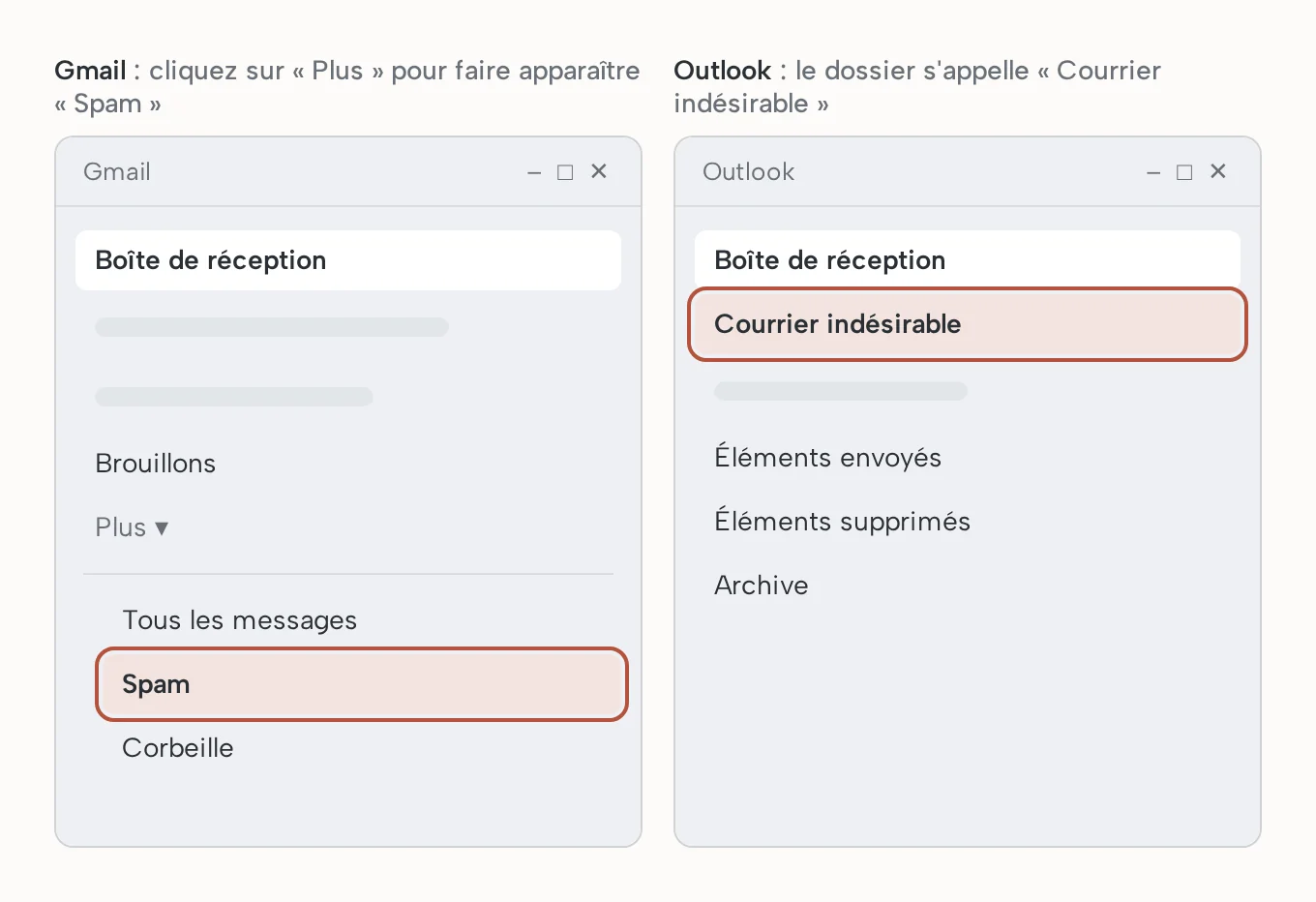
Remettez le message à sa place
Sur Gmail : cochez la case à côté du message, puis cliquez sur Non-spam, en haut. Les prochains mails de cet expéditeur arriveront normalement. Pour plus de sûreté, ajoutez-le à vos contacts : Gmail cesse alors de classer ses messages en spam.
Sur Outlook : faites un clic droit sur le message (le bouton de droite de la souris), puis choisissez Marquer comme non indésirable.
Ne tardez pas : ces dossiers se vident tout seuls. Sur Gmail, un message y est effacé au bout de 30 jours. Sur Outlook, le délai est aussi limité.
Si le message n’est ni dans la boîte ni dans les spams
Sur Gmail, cherchez-le partout d’un coup. Au bout de la barre de recherche, en haut, cliquez sur l’icône Afficher les options de recherche. À côté de « Rechercher », choisissez Tous les messages, Spam et Corbeille, tapez le nom de l’expéditeur, puis cliquez sur Rechercher. Sur Outlook, jetez aussi un œil aux dossiers Archive et Éléments supprimés.
2. La boîte mail est pleine
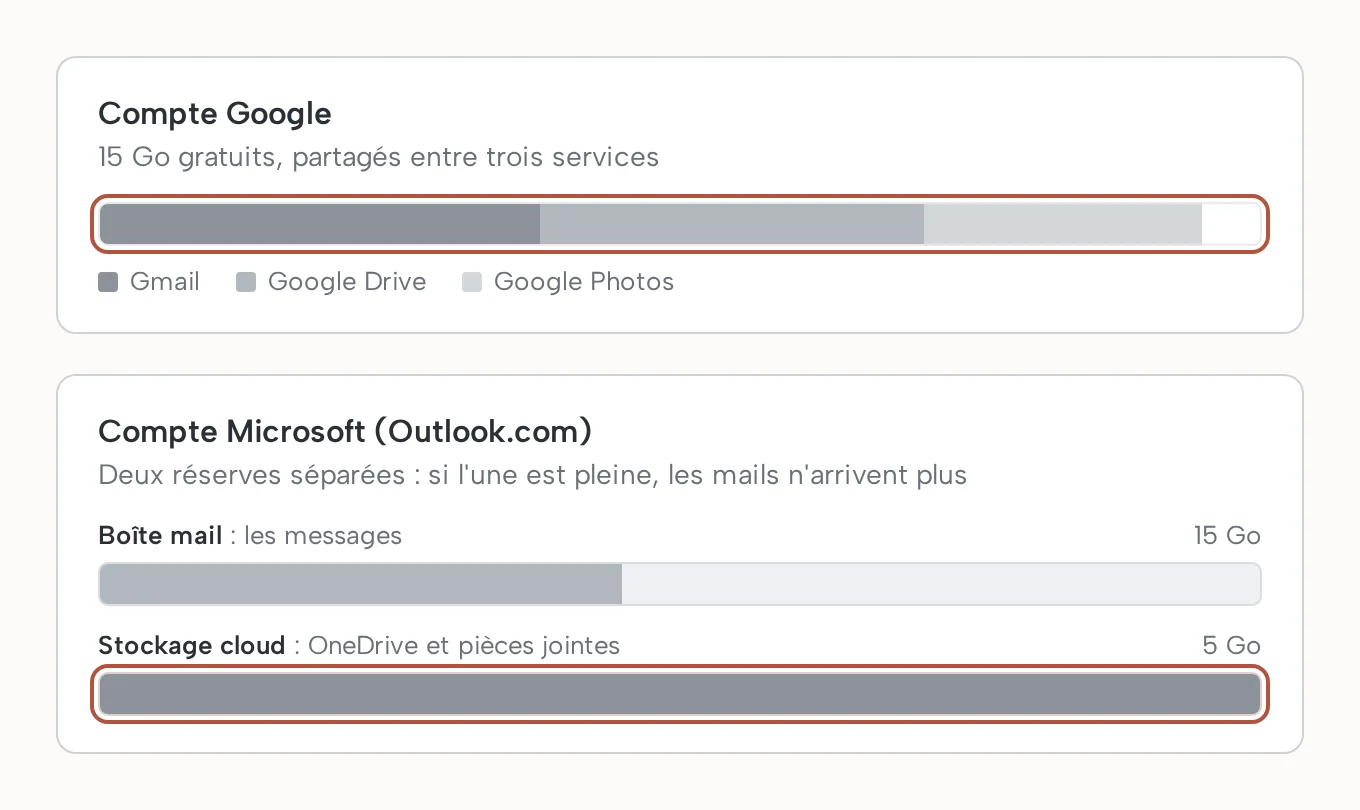
Si plus rien n’arrive du tout, pensez à l’espace de stockage. Chaque compte a une place limitée sur les serveurs de Google ou de Microsoft. Quand elle est pleine, les nouveaux mails sont refusés et renvoyés à l’expéditeur. Vous ne les verrez jamais, même une fois la place libérée : il faudra demander qu’on vous les renvoie.
Sur Gmail
Un compte Google gratuit a 15 Go, partagés entre Gmail, Google Drive (vos documents en ligne) et Google Photos. Des photos sauvegardées depuis le téléphone peuvent donc remplir la place et bloquer vos mails. Pour vérifier, ouvrez la page one.google.com/storage : elle montre ce qui occupe l’espace.
Pour libérer de la place vite, videz la Corbeille et le dossier Spam de Gmail : tant qu’ils ne sont pas vidés, ils comptent. Supprimez ensuite quelques vieux mails avec de grosses pièces jointes. Le compteur peut mettre un moment à se mettre à jour.
Sur Outlook
Un compte Outlook.com gratuit a 15 Go pour les mails, et à côté 5 Go de stockage « cloud » partagés entre OneDrive et les pièces jointes. Si l’une des deux réserves est pleine, vous ne recevez plus rien. Pour vérifier, cliquez sur la roue dentée des Paramètres, en haut à droite, puis sur Compte, puis sur Stockage. La page détaille la place prise par chaque dossier et propose de vider les plus anciens.
3. Un filtre ou une règle déplace les messages
Un réglage a peut-être été créé un jour, par vous ou par quelqu’un qui vous a aidé, et il envoie certains mails ailleurs que dans la boîte de réception.
Filtre (ou règle)
Une consigne automatique : « quand un mail vient de telle adresse, range-le dans tel dossier » ou « supprime-le ». Gmail parle de filtre, Outlook de règle. Le tri se fait sans que vous le voyiez.
Sur Gmail
Cliquez sur la roue dentée des Paramètres, en haut à droite, puis sur Afficher tous les paramètres. Ouvrez l’onglet Filtres et adresses bloquées. Cherchez un filtre qui contient « Supprime-le » ou « Ne pas afficher dans la boîte de réception ». S’il concerne l’expéditeur que vous attendez, cliquez sur Modifier ou Supprimer.
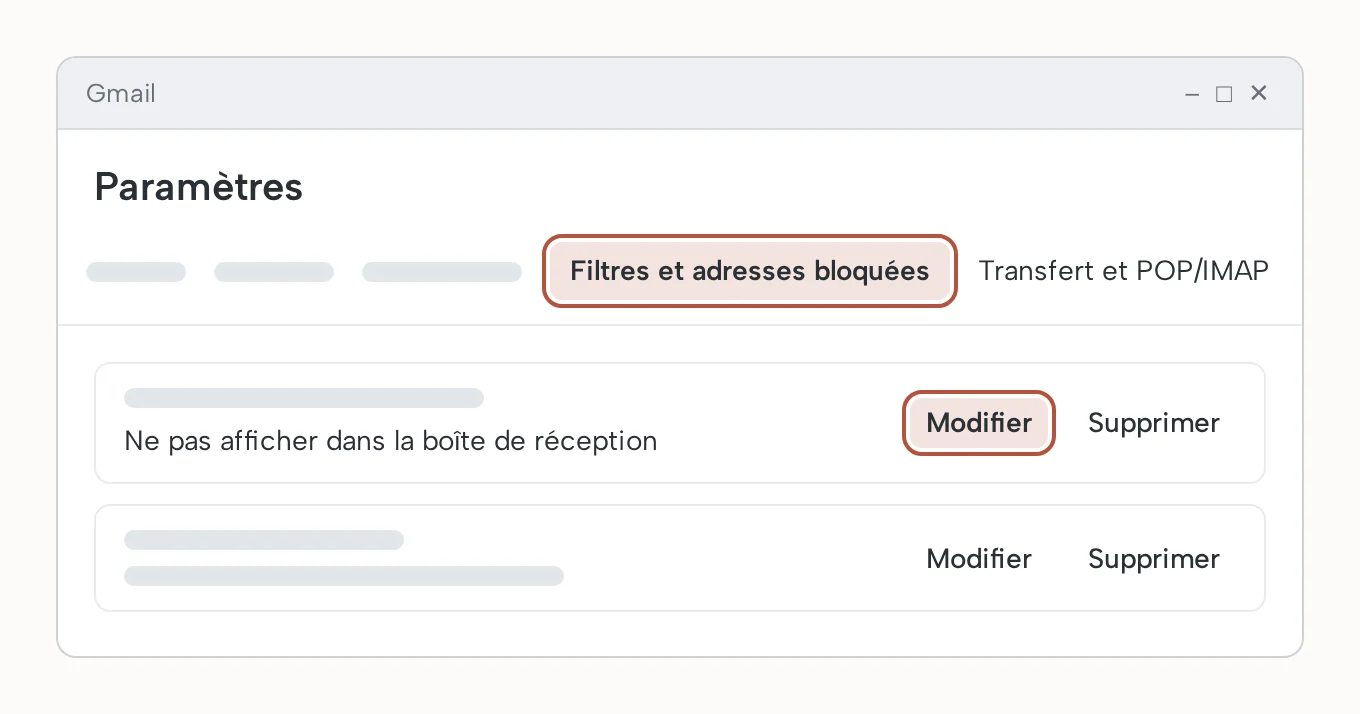
Le même onglet liste les adresses bloquées. Les mails d’un expéditeur bloqué partent tous en spam : retirez-le de la liste si c’est une erreur.
Sur Outlook
Cliquez sur la roue dentée des Paramètres, puis sur Courrier, puis sur Règles. Si une règle déplace les messages attendus, modifiez-la avec l’icône Modifier ou supprimez-la avec l’icône en forme de corbeille. Les expéditeurs bloqués se trouvent dans Paramètres, Courrier, Courrier indésirable, rubrique Expéditeurs et domaines bloqués.
4. L’expéditeur a une mauvaise adresse
Une lettre en trop, un point oublié, « .fr » à la place de « .com » : le mail part vers une adresse qui n’est pas la vôtre. Le plus souvent, l’expéditeur reçoit en retour un message automatique qui dit que l’adresse n’existe pas. Demandez-lui s’il a reçu ce genre de réponse, puis relisez ensemble l’adresse, lettre par lettre.
Pour savoir si c’est l’adresse ou votre boîte
Demandez à un proche de vous écrire un petit mail de test. S’il arrive, votre boîte fonctionne : c’est l’adresse utilisée par l’expéditeur qu’il faut corriger. Sur un site internet, ouvrez la page de votre compte et vérifiez l’adresse enregistrée.
5. Le mail est caché dans un autre onglet
Gmail et Outlook peuvent couper la boîte de réception en plusieurs onglets. Un mail peut donc être arrivé sans que vous le voyiez, parce qu’il attend sur l’onglet d’à côté.
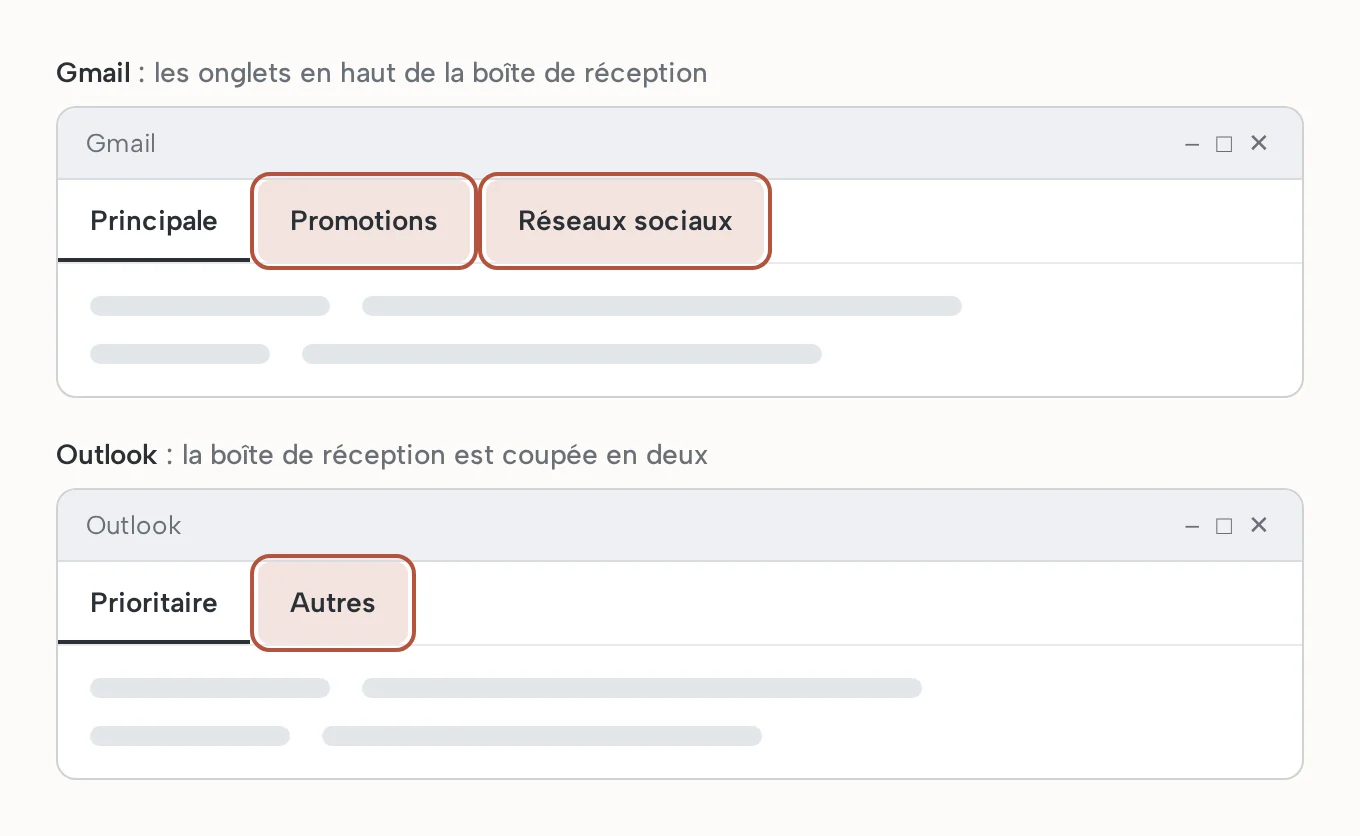
Sur Gmail, les onglets s’appellent Principale, Promotions, Réseaux sociaux, et parfois Notifications et Forums. Pour qu’un expéditeur arrive dans « Principale », faites glisser son mail avec la souris jusqu’à l’onglet Principale. Gmail retient votre choix. Bon à savoir : si vous recevez une alerte à chaque nouveau mail, elle ne vaut que pour l’onglet Principale.
Sur Outlook, la boîte peut être coupée en deux : Prioritaire et Autres. Ouvrez l’onglet Autres. Si le mail s’y trouve, sélectionnez-le et déplacez-le vers la boîte de réception Prioritaire : Outlook s’en souviendra pour les suivants.
6. La connexion à Internet est coupée
Si votre boîte affiche les mêmes messages depuis ce matin, l’ordinateur n’est peut-être plus relié à Internet. Ouvrez un nouvel onglet et allez sur un site que vous connaissez. S’il ne s’affiche pas, le problème vient de la connexion. Débranchez votre box, attendez une minute, puis rebranchez-la.
Si les autres sites s’affichent, rechargez simplement la page de votre messagerie avec la touche F5, en haut du clavier.
7. Le compte a été bloqué ou piraté
C’est la cause la plus rare. Plusieurs signes doivent vous alerter :
- votre mot de passe est refusé alors que vous ne l’avez pas changé ;
- des proches reçoivent de votre part des mails que vous n’avez pas écrits ;
- un message vous signale une connexion inhabituelle à votre compte.
Microsoft peut bloquer un compte Outlook.com pour un temps s’il remarque une connexion inhabituelle. Chez Google, un transfert automatique de vos mails vers une adresse inconnue peut être le signe que quelqu’un d’autre utilise votre compte.
Les bons réflexes : ne répondez à aucun mail qui vous demande votre mot de passe (Google précise qu’il ne vous demandera jamais vos informations personnelles par mail), ne cliquez sur aucun lien reçu, et passez uniquement par les pages d’aide officielles. Elles vous guident pas à pas : Sécuriser un compte Google piraté et Récupérer un compte Microsoft piraté ou compromis.
Si vous ne pouvez plus vous connecter du tout
Ne créez pas de nouveau compte dans la précipitation : vos anciens mails resteraient sur l’ancien. Suivez la page d’aide officielle, depuis un appareil que vous utilisez d’habitude. Si un message d’erreur s’affiche, faites-en une capture d’écran : vous pourrez le montrer tel quel à la personne qui vous aide.
Toujours rien ?
Reprenez la liste dans l’ordre. Si tout est en ordre de votre côté, demandez à l’expéditeur de renvoyer son message : il a peut-être été refusé pendant que votre boîte était pleine.