Faire une capture d’écran sur Mac
Vous voulez montrer ce qui s'affiche sur votre écran, un message d'erreur ou une page, et vous ne savez pas comment le prendre en photo ? Sur Mac, trois touches suffisent. Voici lesquelles, et où retrouver l'image ensuite.
Un message d’erreur s’affiche, et vous aimeriez le montrer à quelqu’un qui saura quoi en faire. Le plus simple est de prendre l’écran en photo, directement depuis l’ordinateur. La capture d’écran Mac se fait avec trois touches du clavier, sans rien installer. Une capture d’écran sur MacBook Air, MacBook Pro ou iMac se fait exactement de la même façon. L’image s’enregistre toute seule, et on vous montre où la retrouver.
Vous êtes bien sur un Mac ?
Vous voyez une petite pomme en haut à gauche de l’écran ? Ce tuto est pour vous. Sinon, votre ordinateur est très probablement sous Windows, et les touches ne sont pas les mêmes.
Repérez les touches Maj et Commande
Les trois raccourcis de capture utilisent les deux mêmes touches, suivies d’un chiffre. Regardez la rangée du bas de votre clavier, à gauche.
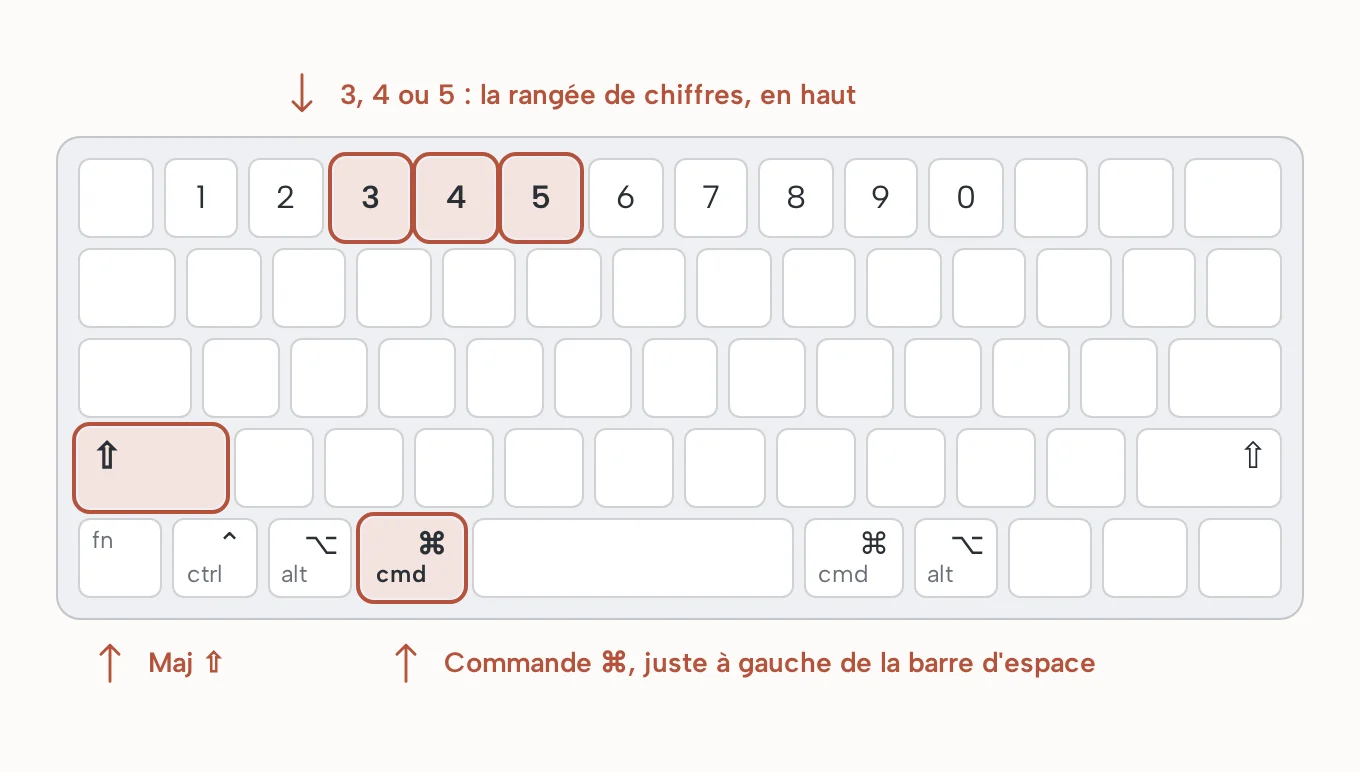
- Maj porte une flèche vers le haut ⇧. C’est la grande touche à gauche, juste au-dessus de la rangée du bas. Sur certains claviers, le mot « shift » est écrit dessus.
- Commande porte le symbole ⌘, parfois avec « cmd » ou « command ». Elle est juste à gauche de la barre d’espace.
- Les chiffres 3, 4 et 5 sont dans la rangée de chiffres, tout en haut, au-dessus des lettres.
Raccourci clavier
Plusieurs touches pressées ensemble pour demander une action à l’ordinateur, sans passer par un menu. On l’écrit avec des « + » : Maj + Commande + 3.
Appuyer sur trois touches à la fois demande un petit geste. Appuyez sur Maj et gardez le doigt dessus. Sans lâcher, appuyez aussi sur Commande et gardez-la enfoncée. Puis appuyez brièvement sur le chiffre. Relâchez tout. L’ordre des deux premières n’a pas d’importance, seul le chiffre vient en dernier.
Photographier tout l’écran : Maj + Commande + 3
Affichez ce que vous voulez montrer
Ouvrez la page, le message ou la photo à capturer. Tout ce qui est visible à l’écran sera sur l’image.
Appuyez sur Maj + Commande + 3
Gardez Maj et Commande enfoncées, appuyez sur 3, puis relâchez. C’est fait. En général, une petite image apparaît aussitôt dans le coin en bas à droite de l’écran.
Si rien ne se passe
Vérifiez que vous gardez bien Maj et Commande enfoncées au moment où vous appuyez sur le chiffre : c’est l’oubli le plus fréquent. Utilisez le 3 de la rangée du haut. Si ça ne marche toujours pas, les raccourcis ont peut-être été modifiés sur cet ordinateur. Cliquez sur la pomme en haut à gauche, puis Réglages Système, Clavier, Raccourcis clavier et Captures d’écran : la liste des raccourcis actifs s’y trouve. Dernier cas : certaines applications, comme Apple TV, empêchent la capture de leur fenêtre.
Photographier une partie de l’écran : Maj + Commande + 4
Pratique quand seul un petit bout de l’écran vous intéresse, par exemple un message d’erreur.
Appuyez sur Maj + Commande + 4
La flèche de la souris se transforme en une petite croix.
Dessinez un cadre autour de la zone
Placez la croix dans un coin de la zone. Appuyez sur le bouton de la souris ou sur le trackpad, gardez-le enfoncé et faites glisser jusqu’au coin opposé. Relâchez : la capture est prise. Pour annuler avant de relâcher, appuyez sur la touche Échap, en haut à gauche du clavier.
Pour prendre une seule fenêtre, par exemple votre messagerie sans le reste de l’écran : appuyez sur Maj + Commande + 4, relâchez, puis appuyez une fois sur la barre d'espace. La croix devient un petit appareil photo. Placez-le sur la fenêtre voulue et cliquez.
La vignette en bas à droite, puis le fichier sur le bureau
Juste après la capture, une petite vignette apparaît quelques secondes dans le coin en bas à droite de l’écran. Vous pouvez l’ignorer : elle disparaît toute seule et l’image s’enregistre.
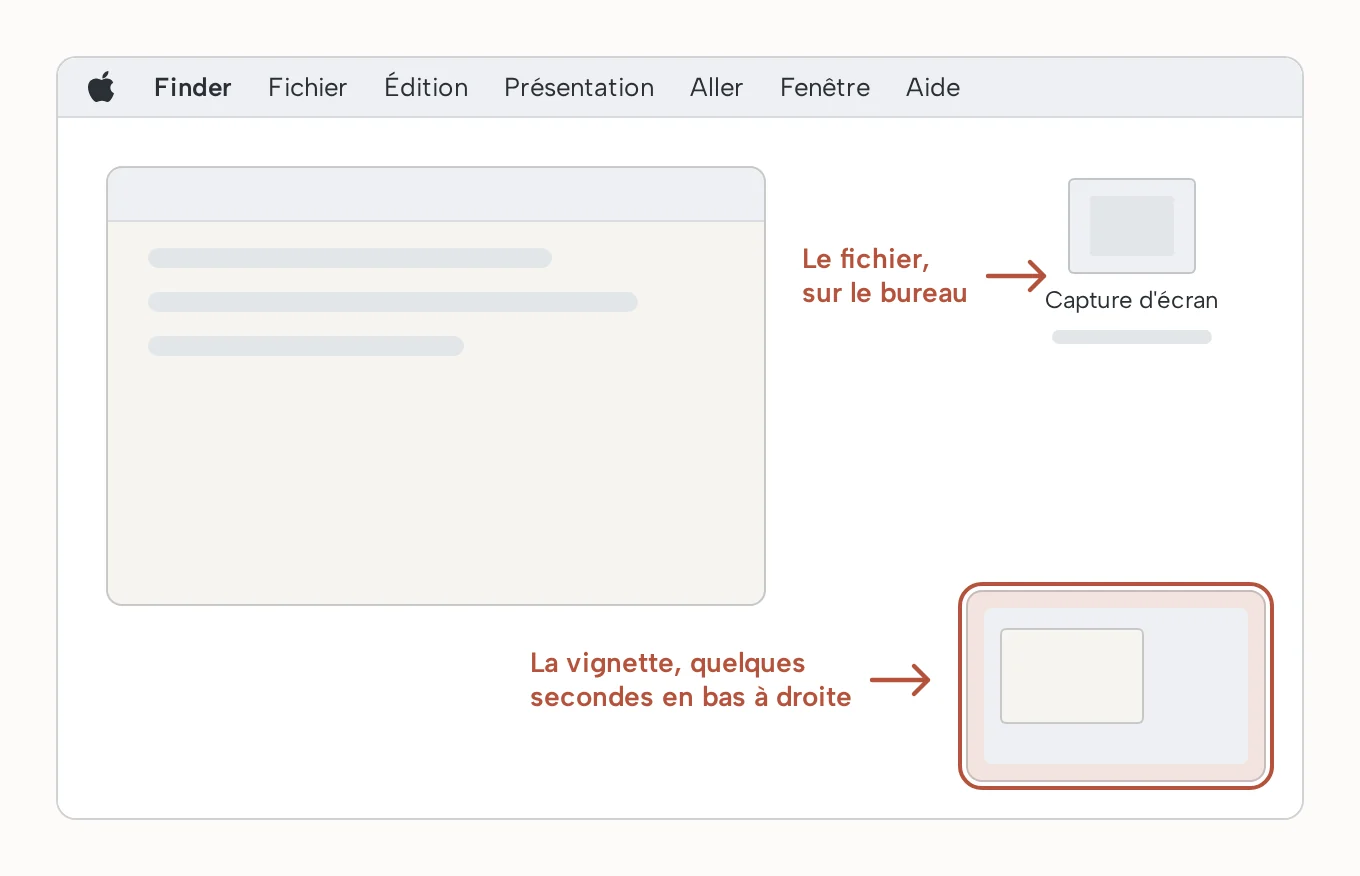
- Cliquez sur la vignette pour ouvrir la capture : vous pouvez y dessiner, écrire dessus ou la partager.
- Faites-la glisser dans un mail, une note ou un dossier pour l’y déposer directement.
- Ne faites rien : au bout de quelques secondes, la capture est rangée sur le bureau.
Bureau
Le fond de l’écran de votre Mac, celui qu’on voit derrière les fenêtres. On peut y poser des fichiers, comme sur une table.
Le fichier porte un nom qui commence par « Capture d’écran », suivi de la date et de l’heure. C’est une image au format PNG, que vous pouvez ouvrir, imprimer ou envoyer comme une photo. Pour l’envoyer, suivez notre tuto envoyer des photos par mail.
Si vous ne trouvez pas la capture
Elle est peut-être cachée derrière vos fenêtres ouvertes : réduisez-les pour voir le bureau. Sinon, appuyez sur Commande + barre d'espace : une zone de recherche s’ouvre. Tapez « Capture d’écran », la liste de vos captures apparaît. Si le fichier n’est pas sur le bureau, le lieu d’enregistrement a sans doute été changé : on vous explique plus bas comment le vérifier.
Faire une capture d’écran vidéo sur Mac : Maj + Commande + 5
Ce raccourci ouvre l’outil complet, appelé Capture d’écran. Il fait des photos de l’écran, mais aussi des vidéos : pratique pour montrer une manipulation qui ne marche pas. Il est présent sur les Mac équipés de macOS Mojave ou d’une version plus récente.
Appuyez sur Maj + Commande + 5
Une barre d’outils apparaît en bas de l’écran. Les trois boutons de gauche prennent une photo : tout l’écran, une fenêtre ou une partie. Les trois suivants, marqués d’un petit rond, filment l’écran de la même manière.
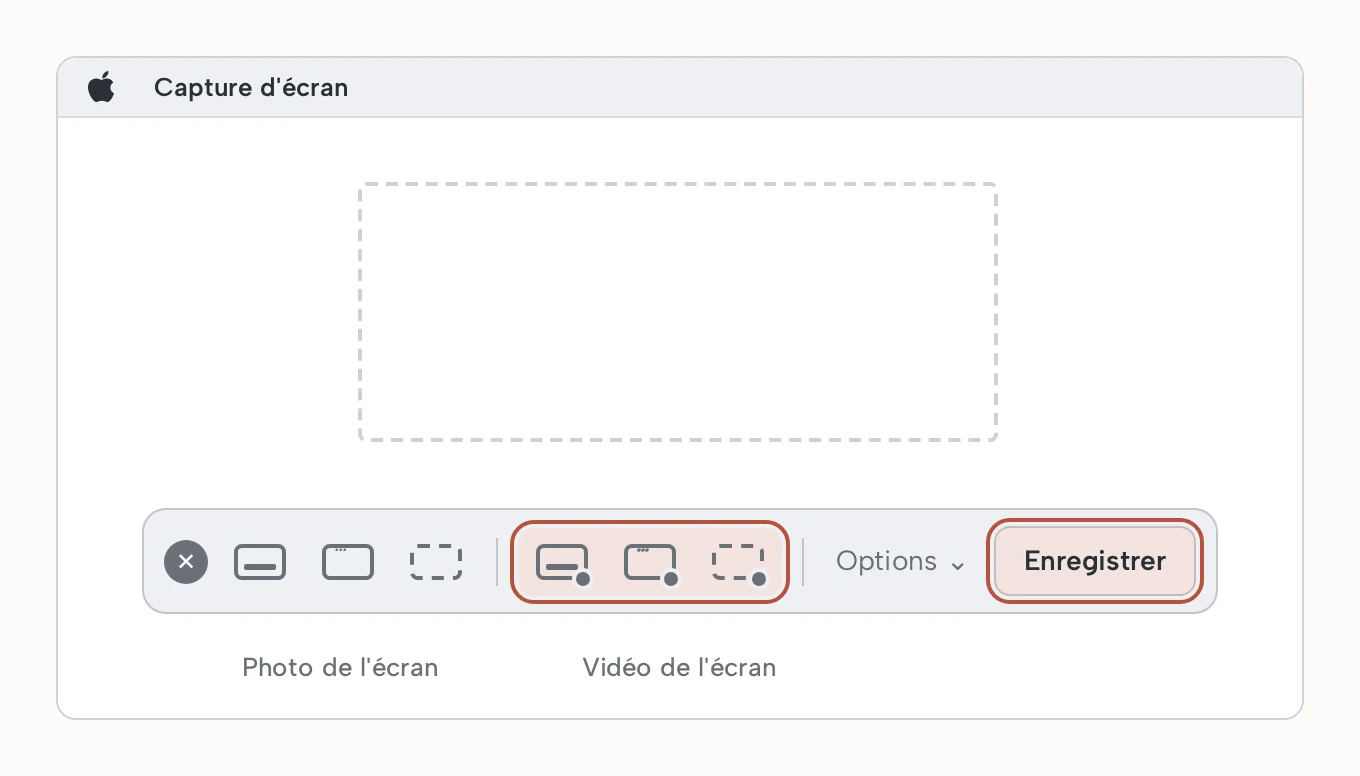
Choisissez ce que vous filmez, puis cliquez sur Enregistrer
Cliquez sur le premier bouton à petit rond pour filmer tout l’écran. Pour que votre voix soit enregistrée aussi, cliquez d’abord sur Options et choisissez un micro. Cliquez ensuite sur Enregistrer : le film commence.
Arrêtez l’enregistrement
Cliquez sur le bouton d’arrêt, un petit carré dans un rond, tout en haut de l’écran dans la barre des menus. Vous pouvez aussi appuyer sur Commande + Contrôle + Échap. La vidéo s’enregistre sur le bureau, sous un nom qui commence par « Enregistrement d’écran ».
Changer l’endroit où les captures s’enregistrent
Le bureau se remplit vite. Si vous préférez ranger vos captures dans un dossier, l’outil Capture d’écran permet de le choisir une fois pour toutes.
Ouvrez les options
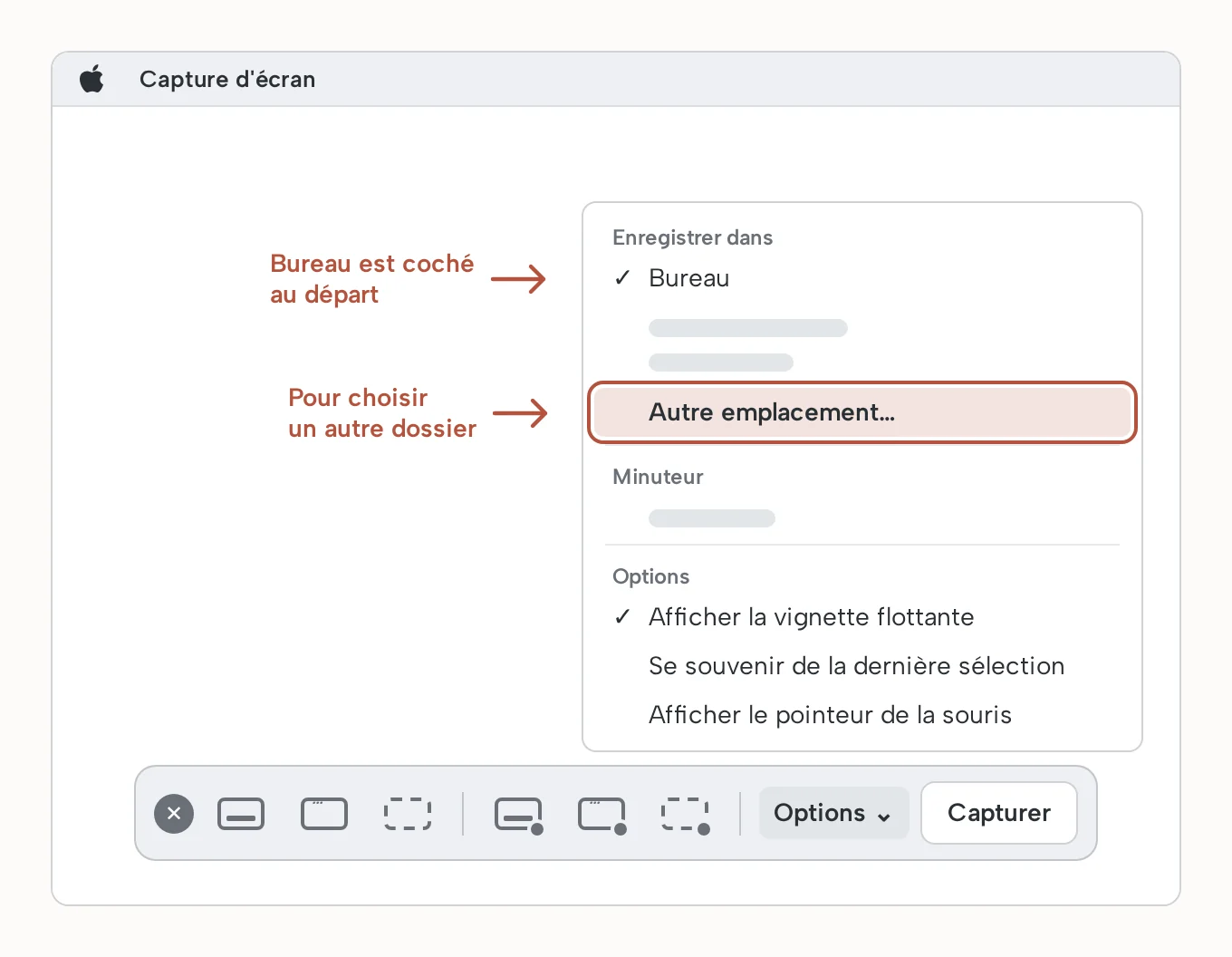
Appuyez sur Maj + Commande + 5, puis cliquez sur Options dans la barre d’outils. Un menu s’ouvre au-dessus.
Choisissez le dossier sous « Enregistrer dans »
Bureau est coché au départ. Cliquez sur un autre lieu proposé, ou sur Autre emplacement pour choisir le dossier de votre choix. Ce dossier devient le lieu d’enregistrement par défaut de vos captures.
Gardez les trois raccourcis sous la main
Notez-les sur un papier, près de l’ordinateur : 3 pour tout l’écran, 4 pour une partie, 5 pour l’outil complet et la vidéo. Toujours avec Maj et Commande enfoncées. La prochaine fois que quelqu’un vous demandera « qu’est-ce que vous voyez à l’écran ? », vous lui enverrez la réponse en image.